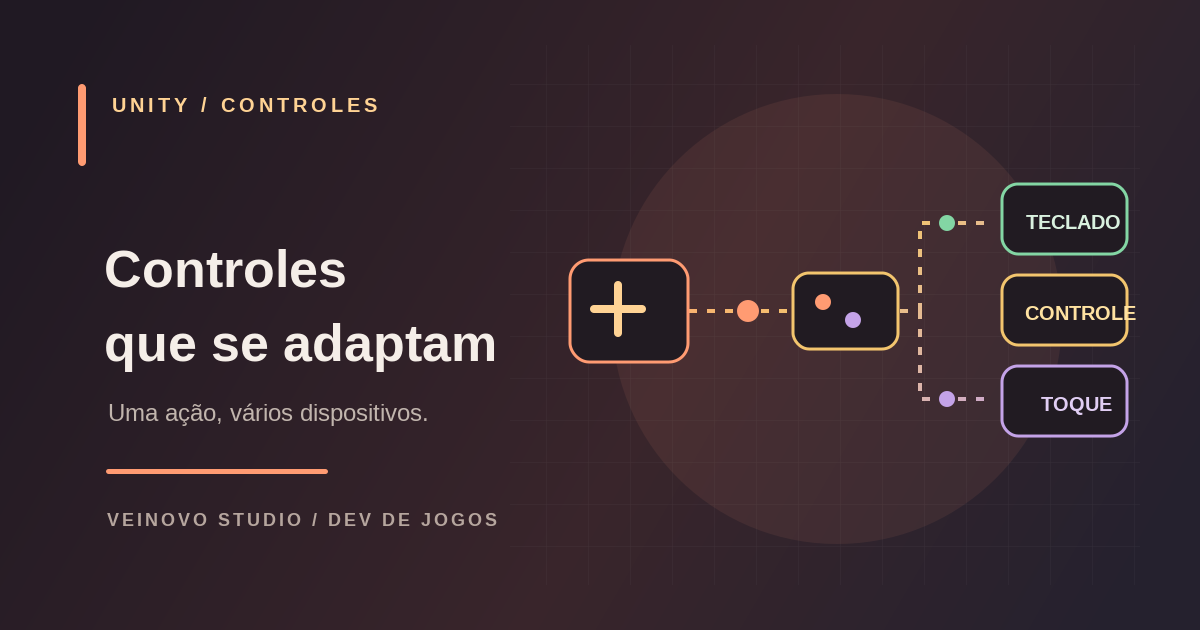
Quando um protótipo começa com algumas teclas, é tentador ler o teclado diretamente em vários scripts. O problema aparece quando o jogo também precisa aceitar um controle, oferecer remapeamento ou ignorar comandos enquanto um menu está aberto. O Input System da Unity ajuda a separar a intenção do jogador — pular, mover, confirmar — do dispositivo usado para executá-la.
Actions representam intenção
Uma Input Action descreve algo que o jogador quer fazer, como Move, Jump ou Interact. Os bindings ligam essa ação a entradas concretas: WASD, o direcional de um controle ou uma área de toque. Assim, o código reage à ação sem precisar conhecer cada tecla ou botão.
Crie um arquivo Input Actions pelo menu Assets > Create > Input Actions, adicione um Action Map para o gameplay e configure ações com os tipos de valor apropriados. Por exemplo, Move usa Value e Vector2; Jump costuma usar Button. Inclua bindings para os dispositivos que o jogo realmente pretende suportar.
Leia a ação no controlador
Uma referência serializada permite conectar a ação pelo Inspector. Neste exemplo, o próprio componente habilita a ação e lê seu valor durante a atualização:
using UnityEngine;
using UnityEngine.InputSystem;

public class PlayerMovement : MonoBehaviour
{
    [SerializeField] private InputActionReference moveAction;
    [SerializeField] private float speed = 5f;

    private void OnEnable() => moveAction.action.Enable();
    private void OnDisable() => moveAction.action.Disable();

    private void Update()
    {
        Vector2 input = moveAction.action.ReadValue<Vector2>();
        Vector3 direction = new Vector3(input.x, 0f, input.y);
        transform.position += speed * Time.deltaTime * direction;
    }
}
Para usar esse exemplo, arraste a ação Move para o campo no Inspector e confirme que o pacote Input System está instalado e configurado em Project Settings > Player > Active Input Handling. Se o projeto já usa um componente como PlayerInput para gerenciar mapas e habilitação, deixe essa responsabilidade com ele em vez de habilitar a mesma ação em dois lugares.
Organize ações por contexto
Um mapa de ações para o gameplay e outro para menus evita que um comando de jogo continue ativo durante uma tela de pausa. Ao abrir o menu, troque o mapa ativo; ao fechar, volte ao mapa anterior. Pense também em estados como diálogo, inventário e veículo: se os controles mudam, eles podem merecer ações ou mapas próprios.
Teste a experiência, não só o binding
- Experimente cada ação com os dispositivos suportados e confira se a direção e o botão correspondem ao esperado.
- Teste pressionar e soltar, manter pressionado e entradas rápidas; ações diferentes precisam de interações diferentes.
- Abra menus, pause e retome a partida para garantir que nenhum comando fique ativo no contexto errado.
- Se mostrar ícones de botões na interface, confira se eles acompanham o dispositivo que o jogador está usando.
- Verifique o comportamento quando um controle é conectado ou removido durante a partida.
Como aplicamos no estúdio (Bastidores)
Toque na tela, teclado e gamepad em Simple Helicopter e Velochair
Em Simple Helicopter, separar a intenção de pilotagem das entradas físicas permitiu suportar controles virtuais na tela do celular, teclado e gamepad no Google Play Games para PC sem duplicar o script de voo. Já em Velochair, usamos componentes On-Screen Stick e On-Screen Button conectados diretamente às mesmas Input Actions que lemos no teclado dentro do Unity Editor — o que agilizou muito os testes de curva antes de gerar cada APK para o celular.
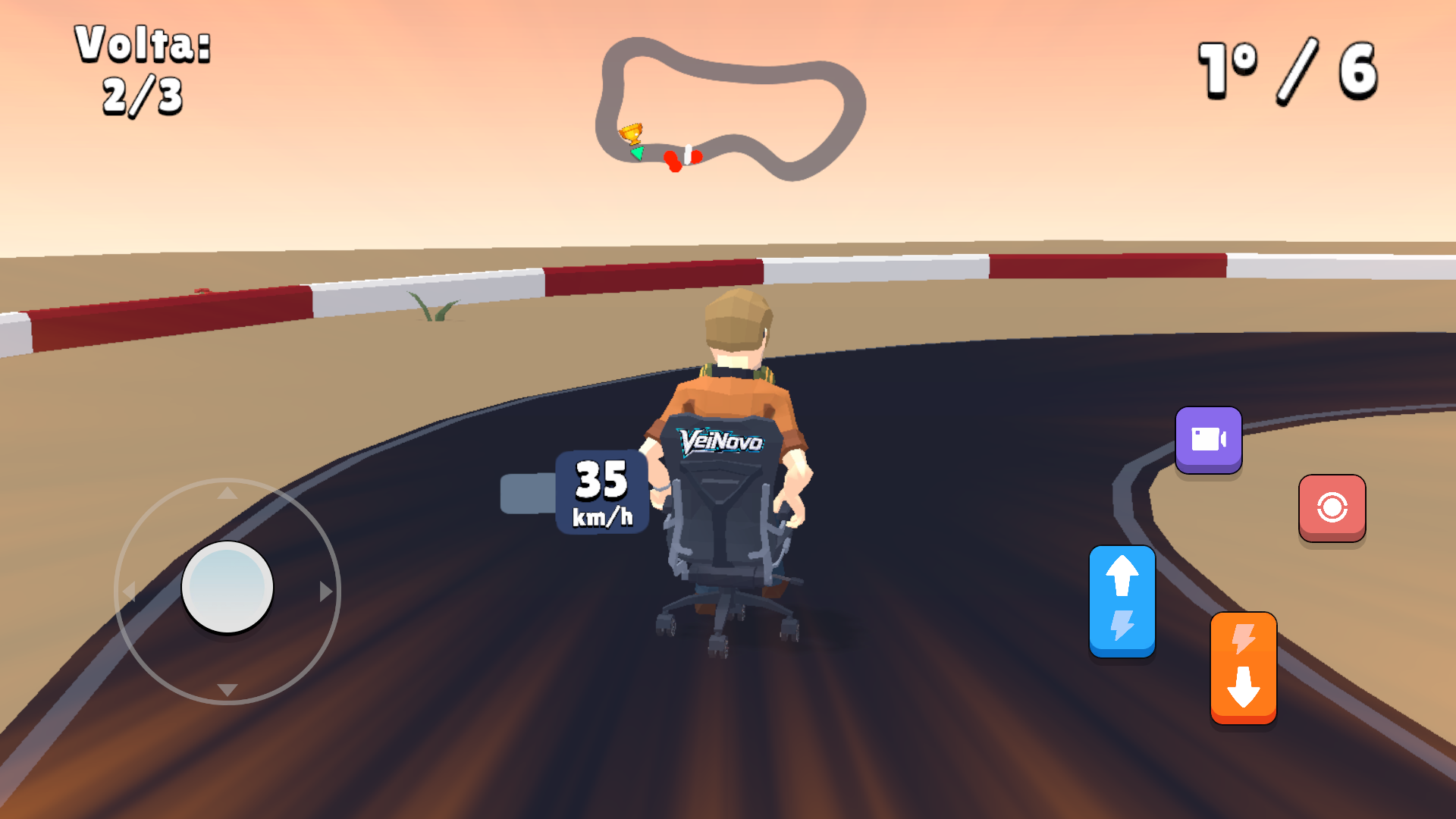
Com essa separação, a lógica do personagem pode continuar falando a linguagem do jogo enquanto o mapa de ações cuida dos dispositivos. Isso facilita testar novas plataformas e mudar controles sem reescrever cada mecânica.