O som é responsável por mais de 50% da imersão em qualquer jogo, mas muitos desenvolvedores iniciantes ainda tocam seus efeitos sonoros espalhando componentes AudioSource aleatórios pela cena sem nenhum controle central. O resultado são explosões estridentes que estouram a caixa de som, músicas que abafam diálogos e a incapacidade de oferecer um menu de opções com sliders de volume individuais para Música e Efeitos. O Audio Mixer da Unity é a ferramenta padrão para resolver isso, funcionando como uma mesa de mixagem de estúdio profissional dentro da engine.
1. Estruturando a árvore de Canais (Audio Groups)
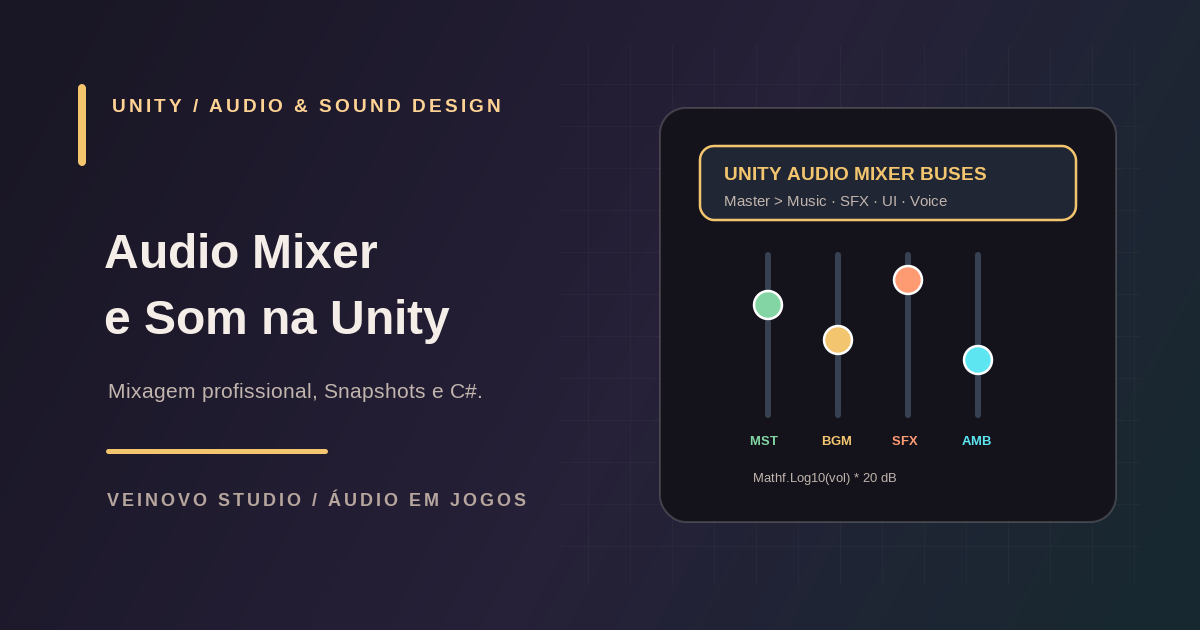
Clique com o botão direito na pasta de assets e crie um Audio Mixer (chame de MainMixer). Na aba Audio Groups, estruture a hierarquia em barramentos:
- Master (Canal Principal): Todo o áudio do jogo passa por ele. Controla o volume geral.
- Music (BGM): Filho do Master. Dedicado às trilhas sonoras de fundo.
- SFX (Efeitos Sonoros): Filho do Master. Para passos, tiros, ronco de motores, explosões e batidas.
- UI: Filho do Master. Sons de cliques de botões, conquistas e transições de tela.
- Voice / Diálogos: Filho do Master. Vozes de narradores e personagens.
Em cada AudioSource do seu jogo, arraste o canal correspondente para o campo Output (por exemplo, a música da fase no canal Music e o som do motor no canal SFX).
2. Expondo parâmetros de volume para o C#
Para controlar o volume de um canal pelo menu de configurações, você precisa expor o parâmetro de atenuação:
- Selecione o canal desejado (ex:
Music) no Audio Mixer. - No Inspector, clique com o botão direito sobre o rótulo Volume e selecione Expose 'Volume (of Music)' to script.
- No canto superior direito da janela do Audio Mixer, clique na lista Exposed Parameters, selecione o parâmetro criado e renomeie-o para uma string limpa como
MusicVolume. - Repita o processo para
MasterVolumeeSFXVolume.
3. A fórmula matemática dos Decibéis: por que slider linear não funciona
O ouvido humano não percebe o volume do som de forma linear, mas sim logarítmica (medida em Decibéis — dB, que no Audio Mixer da Unity vai de -80 dB no mudo até 0 dB no volume normal). Se você conectar um slider de UI de 0.0 a 1.0 diretamente ao volume do mixer, o som parecerá cair quase todo logo nos primeiros 10% do slider! A fórmula matemática correta para converter linear para decibéis em C# é Mathf.Log10(sliderValue) * 20:
using UnityEngine;
using UnityEngine.Audio;
using UnityEngine.UI;

public class AudioManagerSettings : MonoBehaviour
{
    [SerializeField] private AudioMixer mainMixer;
    [SerializeField] private Slider masterSlider;
    [SerializeField] private Slider musicSlider;
    [SerializeField] private Slider sfxSlider;

    private const string ParamMaster = "MasterVolume";
    private const string ParamMusic = "MusicVolume";
    private const string ParamSFX = "SFXVolume";

    private void Start()
    {
        // Sliders de UI devem ter Min Value = 0.0001 e Max Value = 1.0
        masterSlider.onValueChanged.AddListener(val => SetChannelVolume(ParamMaster, val));
        musicSlider.onValueChanged.AddListener(val => SetChannelVolume(ParamMusic, val));
        sfxSlider.onValueChanged.AddListener(val => SetChannelVolume(ParamSFX, val));
    }

    public void SetChannelVolume(string exposedParamName, float linearSliderValue)
    {
        // Evita logaritmo de zero (Mathf.Log10(0) retorna -Infinito)
        float clampedValue = Mathf.Clamp(linearSliderValue, 0.0001f, 1f);
        float dB = Mathf.Log10(clampedValue) * 20f;

        mainMixer.SetFloat(exposedParamName, dB);
        PlayerPrefs.SetFloat(exposedParamName, linearSliderValue);
    }
}
4. Audio Snapshots: criando efeitos de pausa e mergulho
Um dos recursos mais poderosos do Audio Mixer são os Snapshots, que salvam estados inteiros da mesa para transições cinematográficas:
- Crie um Snapshot chamado
Default(jogo rodando normalmente). - Crie um segundo Snapshot chamado
Pausede adicione um efeito de Lowpass Simple (Filtro Passa-Baixa) no canal Master, cortando frequências agudas acima de 800 Hz. - Quando o jogador abrir o menu de pausa, transicione suavemente em C# com apenas uma linha:
pausedSnapshot.TransitionTo(0.2f);. A música e os sons do jogo ficarão abafados e elegantes instantaneamente!
Como aplicamos no estúdio (Bastidores)
Equilíbrio sonoro em Water Bubble Ring e Velochair
Em Water Bubble Ring, como o jogador clica repetidamente nos botões de ar para impulsionar os anéis, o canal SFX utiliza um limitador de volume e atenuação para evitar que o acúmulo de cliques de bolhas sature o alto-falante do celular. Já em Velochair, utilizamos Snapshots com atenuação de agudos sempre que o menu de pausa é acionado ou quando o kart passa por dentro do túnel de manutenção da pista.
Para aprender como gerenciar outros aspectos do áudio do seu jogo, confira nosso artigo sobre Detector de proximidade com áudio 3D na Unity e o guia de Interface responsiva na Unity.