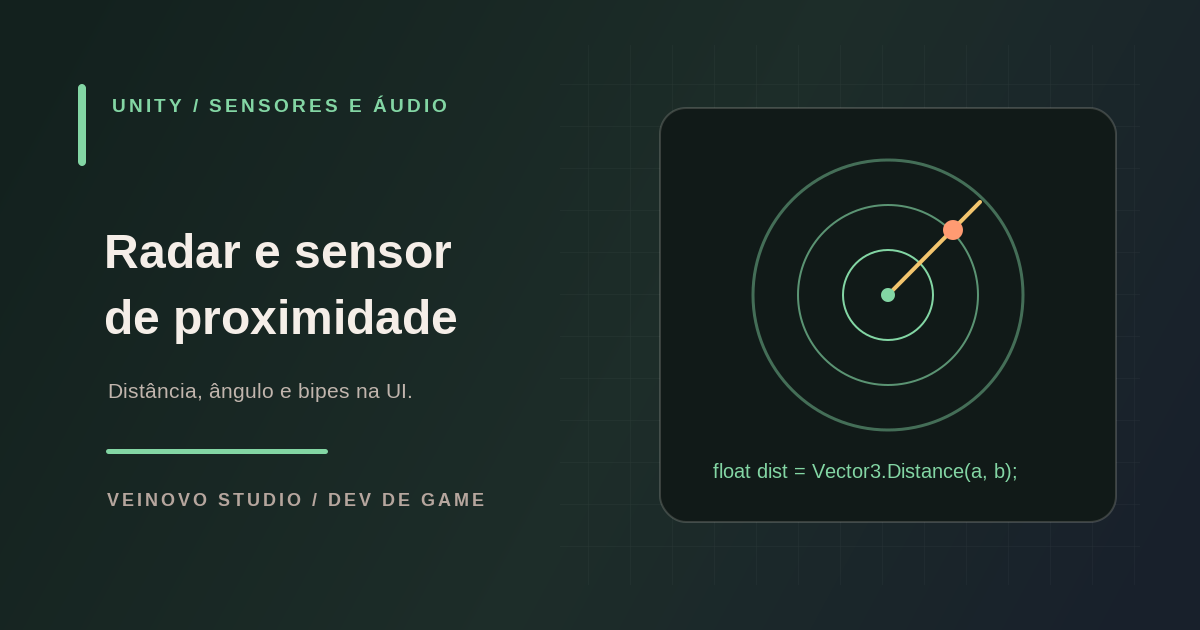
Um detector de proximidade é uma mecânica clássica de tensão e exploração: o jogador segura um equipamento na mão, caminha pelo cenário e orienta sua busca pela frequência dos bipes sonoros e pela intensidade de luzes no visor. Na Unity, podemos construir esse sistema combinando busca espacial sem alocação (Physics.OverlapSphereNonAlloc), produto escalar (Vector3.Dot) para saber se o jogador está olhando na direção certa e um temporizador dinâmico para o som.
1. Encontre o alvo mais próximo e valide o ângulo de visão
Em vez de usar FindObjectsByType a cada frame, coloque os alvos (anomalias, itens ocultos ou entidades) em uma layer dedicada chamada Detectable e consulte apenas o raio de alcance do aparelho:
using UnityEngine;

public class ProximityDetector : MonoBehaviour
{
    [Header("Alcance e Camada")]
    [SerializeField] private float detectionRadius = 18f;
    [SerializeField, Range(0f, 1f)] private float directionalConeDot = 0.45f;
    [SerializeField] private LayerMask detectableLayer;

    [Header("Feedback Sonoro e Visual")]
    [SerializeField] private AudioSource beepAudio;
    [SerializeField] private Vector2 beepIntervalRange = new Vector2(0.12f, 1.15f);
    [SerializeField] private Vector2 pitchRange = new Vector2(0.95f, 1.45f);
    [SerializeField] private Renderer indicatorBulb;
    [SerializeField] private Gradient signalColorGradient;

    private readonly Collider[] hitBuffer = new Collider[16];
    private float beepTimer;

    public float CurrentSignalStrength { get; private set; }

    private void Update()
    {
        CurrentSignalStrength = EvaluateClosestTarget();
        UpdateVisualIndicator(CurrentSignalStrength);
        UpdateAudioBeep(CurrentSignalStrength);
    }

    private float EvaluateClosestTarget()
    {
        int count = Physics.OverlapSphereNonAlloc(
            transform.position, detectionRadius, hitBuffer, detectableLayer);

        float bestSignal = 0f;

        for (int i = 0; i < count; i++)
        {
            Collider col = hitBuffer[i];
            if (col == null) continue;

            Vector3 toTarget = col.transform.position - transform.position;
            float distance = toTarget.magnitude;
            if (distance <= 0.001f) return 1f;

            Vector3 dir = toTarget / distance;
            float alignment = Vector3.Dot(transform.forward, dir);
            if (alignment < directionalConeDot) continue;

            float distanceFactor = 1f - Mathf.Clamp01(distance / detectionRadius);
            float angleFactor = Mathf.InverseLerp(directionalConeDot, 1f, alignment);
            float signal = distanceFactor * angleFactor;

            if (signal > bestSignal)
                bestSignal = signal;
        }

        return bestSignal;
    }

    private void UpdateAudioBeep(float signal)
    {
        if (beepAudio == null || signal <= 0.02f)
        {
            beepTimer = 0f;
            return;
        }

        beepTimer -= Time.deltaTime;
        if (beepTimer <= 0f)
        {
            beepAudio.pitch = Mathf.Lerp(pitchRange.x, pitchRange.y, signal);
            beepAudio.PlayOneShot(beepAudio.clip);
            beepTimer = Mathf.Lerp(beepIntervalRange.y, beepIntervalRange.x, signal);
        }
    }

    private void UpdateVisualIndicator(float signal)
    {
        if (indicatorBulb == null) return;
        Color c = signalColorGradient.Evaluate(signal);
        indicatorBulb.material.color = c;
    }
}
2. Por que combinar distância e Vector3.Dot melhora o gameplay
Se o detector considerar apenas a distância pura, o jogador não sabe para qual lado girar quando o sinal aumenta. Multiplicar o fator de distância pelo alinhamento direcional (Vector3.Dot(transform.forward, dir)) faz o aparelho funcionar como uma antena direcional: o jogador gira a câmera devagar, escuta o bipe acelerar quando aponta para o corredor certo e segue na direção da leitura máxima.
Como aplicamos no estúdio (Bastidores)
O experimento do Detector de Fantasmas no canal Dev de Game
Desenvolvemos essa lógica de rastreamento para o episódio “Programei um DETECTOR DE FANTASMAS na Unity e ACONTECEU ISSO!” no nosso canal Dev de Game. Durante a gravação, programar o intervalo do bipe e a revelação da entidade somente quando o sinal ultrapassava um limiar próximo de 0.85f transformou uma cena simples em um protótipo tenso e divertido de jogar.

Se quiser combinar a mudança de cor do visor do detector com shaders customizados sem instanciar materiais extras, veja também nosso guia de Shader Graph controlado pelo C#.