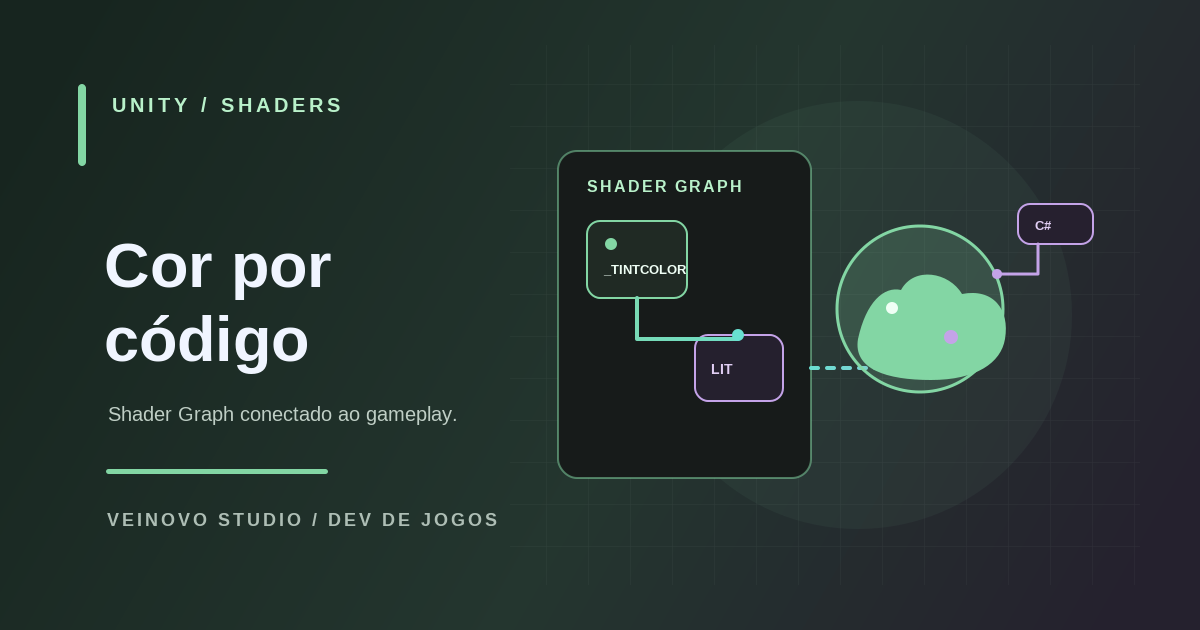
O Shader Graph permite montar shaders visualmente e expor propriedades para que materiais ou scripts controlem sua aparência. Neste exemplo, vamos criar um shader Lit simples com uma cor configurável e trocar essa cor pelo C#. O fluxo usa o URP e MaterialPropertyBlock, que altera os valores de um renderer sem criar uma cópia de material para cada objeto.
1. Confirme que o projeto usa URP
Shader Graph funciona com os render pipelines compatíveis da Unity. Para este passo a passo, o projeto precisa usar o Universal Render Pipeline (URP), instalado pelo Package Manager e configurado como render pipeline ativo. Se o projeto já estiver usando URP, não mude o pipeline apenas para seguir o tutorial: converter um projeto existente pode exigir atualizar materiais e iluminação.
2. Crie o Shader Graph
- Na janela Project, abra a pasta
Assetse crie uma pasta chamadaShaders. - Clique com o botão direito na pasta e escolha Create > Shader Graph > URP > Lit Shader Graph. O nome exato do item pode variar um pouco entre versões da Unity.
- Nomeie o asset como
DynamicColore abra-o com duplo clique. - No Blackboard, adicione uma propriedade do tipo Color, nomeie como
Tint Colore defina o Reference como_TintColor. Deixe a propriedade exposta ao material. - Conecte a saída dessa propriedade à entrada Base Color do nó Fragment. Para preservar o relevo de luz e sombra, use um grafo Lit; um grafo Unlit ignora a iluminação da cena.
- Salve o grafo. Se o shader tiver apenas a cor base, o valor definido será a cor refletida pelo material, sob a iluminação existente.
3. Crie e atribua o material
Na pasta Assets/Materials, escolha Create > Material e nomeie-o DynamicColorMaterial. No campo Shader do Inspector, selecione Shader Graphs > DynamicColor (ou o nome equivalente da versão instalada). O campo Tint Color deve aparecer no material; escolha uma cor para testar.
Arraste DynamicColorMaterial para o campo Materials do Mesh Renderer do objeto. Neste exemplo, use um objeto com um único material. Se o objeto usar vários slots, o mesmo bloco pode ser aplicado a todos eles ou a um índice específico, conforme a necessidade do projeto.
4. Crie o script que altera a cor
Crie a pasta Assets/Scripts e, dentro dela, o arquivo DynamicObjectColor.cs. O nome da classe pública precisa corresponder ao nome do arquivo. Este componente reutiliza um bloco de propriedades para mudar _TintColor no renderer:
using UnityEngine;

public class DynamicObjectColor : MonoBehaviour
{
    private static readonly int TintColorId =
        Shader.PropertyToID("_TintColor");

    [SerializeField] private Renderer targetRenderer;
    [SerializeField] private Color objectColor = Color.white;

    private MaterialPropertyBlock properties;

    private void Awake()
    {
        if (targetRenderer == null)
            targetRenderer = GetComponent<Renderer>();

        if (targetRenderer == null)
        {
            Debug.LogError("DynamicObjectColor precisa de um Renderer.", this);
            enabled = false;
            return;
        }

        properties = new MaterialPropertyBlock();
        ApplyColor(objectColor);
    }

    public void ApplyColor(Color color)
    {
        if (targetRenderer == null) return;

        objectColor = color;
        properties ??= new MaterialPropertyBlock();
        targetRenderer.GetPropertyBlock(properties);
        properties.SetColor(TintColorId, objectColor);
        targetRenderer.SetPropertyBlock(properties);
    }
}
Arraste o objeto com o Renderer para Target Renderer, ou deixe o campo vazio se o Renderer estiver no mesmo GameObject. Escolha a cor inicial em Object Color. O método público pode ser chamado por outro componente, por exemplo colorController.ApplyColor(Color.cyan).
5. Dispare a troca de cor
Um botão de UI pode chamar ApplyColor por um evento configurado no Inspector, mas o Color não é sempre conveniente como argumento de evento. Uma alternativa é criar métodos sem parâmetros no componente, cada um aplicando uma cor definida, ou chamar o método a partir da lógica de gameplay quando o jogador coleta um item, escolhe uma equipe ou ativa um poder.
O MaterialPropertyBlock altera os valores do renderer sem modificar o asset do material compartilhado. Assim, objetos que usam o mesmo material podem ter cores diferentes, sem criar cópias automaticamente. Ele não altera o material no Inspector; se o shader ignorar a propriedade ou o nome de referência estiver diferente, a cor não aparecerá.
Problemas comuns
- O campo de cor não aparece no material: confirme que a propriedade está exposta e que o grafo foi salvo e compilado.
- O script executa, mas a cor não muda: compare exatamente o Reference do Blackboard com
_TintColore confira se o material do renderer usa esse Shader Graph. - O material fica rosa: verifique o pipeline ativo e se o shader foi criado para URP.
- A cor parece diferente da escolhida: iluminação, exposição e espaço de cor afetam o resultado de um shader Lit. Teste sob iluminação previsível antes de alterar o grafo.
Como aplicamos no estúdio (Bastidores)
Variação de cores nos anéis de Water Bubble Ring e nos corredores de Velochair
Tanto nos anéis coloridos de Water Bubble Ring quanto nas cadeiras dos competidores de Velochair, precisaríamos de vários materiais duplicados se criássemos um asset para cada cor. Controlar a propriedade exposta pelo C# evita proliferar assets na pasta do projeto e permite sortear ou atribuir cores por corredor na largada mantendo um único shader padronizado.
Com uma única propriedade exposta, já é possível conectar aparência e gameplay sem reconstruir o shader para cada cor. Depois que o fluxo estiver funcionando, você pode adicionar emissão, padrões ou transições animadas mantendo o controle principal no C#.