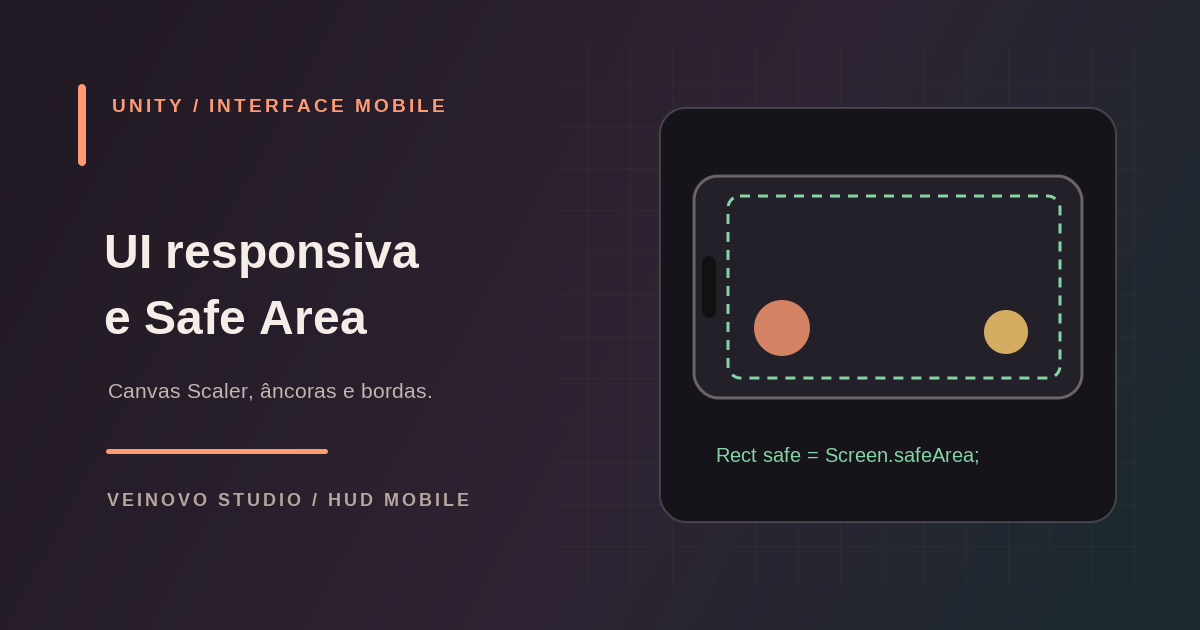
Montar uma interface bonita na janela Game View em 1920 × 1080 (16:9) é rápido, mas quando o jogo abre em um celular moderno com tela 2400 × 1080 (20:9) e câmera frontal em furo (punch-hole) ou em um tablet mais quadrado (4:3), botões mal ancorados podem ficar cortados, colados na barra de gestos do sistema ou escondidos sob o recorte da tela. Resolver isso exige combinar Canvas Scaler, âncoras corretas e um painel de Safe Area.
1. Configure o Canvas Scaler para Scale With Screen Size
- Selecione o
Canvasprincipal da interface e, no componenteCanvas Scaler, altere UI Scale Mode para Scale With Screen Size. - Defina Reference Resolution para a orientação do seu jogo — por exemplo,
1920 × 1080para jogos em paisagem (landscape) ou1080 × 1920para retrato (portrait). - Em Screen Match Mode, escolha Match Width Or Height e ajuste o controle deslizante Match para
0.5como ponto de partida (ou mais próximo de1.0em jogos horizontais nos quais a altura útil dos controles é o fator crítico).
2. Crie um container automático de Safe Area
Dentro do seu Canvas, crie um GameObject vazio com RectTransform chamado SafeAreaContainer, esticado em tela cheia, e coloque todos os botões de toque e indicadores do HUD como filhos dele. Adicione o script abaixo ao SafeAreaContainer:
using UnityEngine;

[RequireComponent(typeof(RectTransform))]
public class SafeAreaPanel : MonoBehaviour
{
    private RectTransform panelRect;
    private Rect lastSafeArea = Rect.zero;
    private Vector2Int lastScreenSize = Vector2Int.zero;
    private ScreenOrientation lastOrientation = ScreenOrientation.AutoRotation;

    private void Awake()
    {
        panelRect = GetComponent<RectTransform>();
        ApplySafeArea();
    }

    private void Update()
    {
        if (Screen.safeArea != lastSafeArea ||
            Screen.width != lastScreenSize.x ||
            Screen.height != lastScreenSize.y ||
            Screen.orientation != lastOrientation)
        {
            ApplySafeArea();
        }
    }

    private void ApplySafeArea()
    {
        Rect safeArea = Screen.safeArea;
        lastSafeArea = safeArea;
        lastScreenSize = new Vector2Int(Screen.width, Screen.height);
        lastOrientation = Screen.orientation;

        if (Screen.width <= 0 || Screen.height <= 0) return;

        Vector2 anchorMin = safeArea.position;
        Vector2 anchorMax = safeArea.position + safeArea.size;

        anchorMin.x /= Screen.width;
        anchorMin.y /= Screen.height;
        anchorMax.x /= Screen.width;
        anchorMax.y /= Screen.height;

        panelRect.anchorMin = anchorMin;
        panelRect.anchorMax = anchorMax;
        panelRect.offsetMin = Vector2.zero;
        panelRect.offsetMax = Vector2.zero;
    }
}
Importante: imagens de fundo de menus (backgrounds) devem ficar fora do SafeAreaContainer para que preencham a tela de ponta a ponta sem faixas vazias nas bordas; apenas textos, indicadores e botões clicáveis ficam dentro do container seguro.
3. Teste no Device Simulator da Unity
No Unity Editor, alterne a janela Game para Simulator e percorra aparelhos com recortes variados, girando a orientação entre paisagem esquerda e paisagem direita (pois o furo da câmera muda de lado!). Confira se nenhum botão de pausa ou controle de direção fica espremido.
Como aplicamos no estúdio (Bastidores)
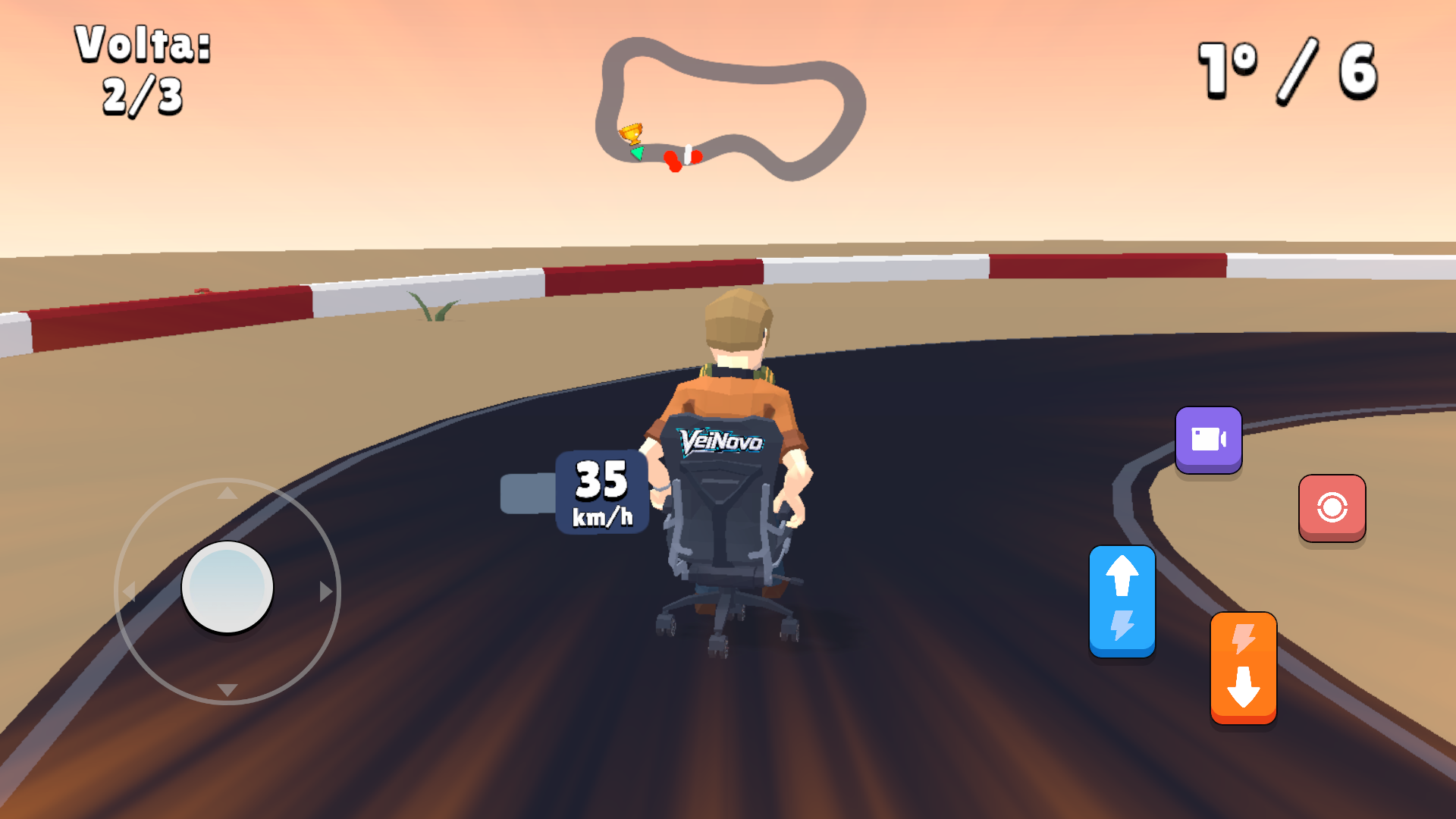
Posicionamento do HUD e dos controles de toque em Velochair
Quando desenhamos o HUD de Velochair, precisávamos exibir simultaneamente o velocímetro no canto superior esquerdo, os contadores de Volta e Posição no topo central, o botão de pausa na direita, o joystick virtual à esquerda e os botões de ação à direita — sem tapar a visão da cadeira no centro da pista. Ancorar cada grupo no seu respectivo canto dentro da área segura garantiu que os polegares alcancem os comandos confortavelmente tanto em telas 16:9 quanto em aparelhos ultrawide 20:9.
Para complementar a implementação dos elementos visuais do seu HUD, veja também como criar uma barra de vida animada com eventos e como validar todos os aparelhos usando nosso checklist de testes para celular.