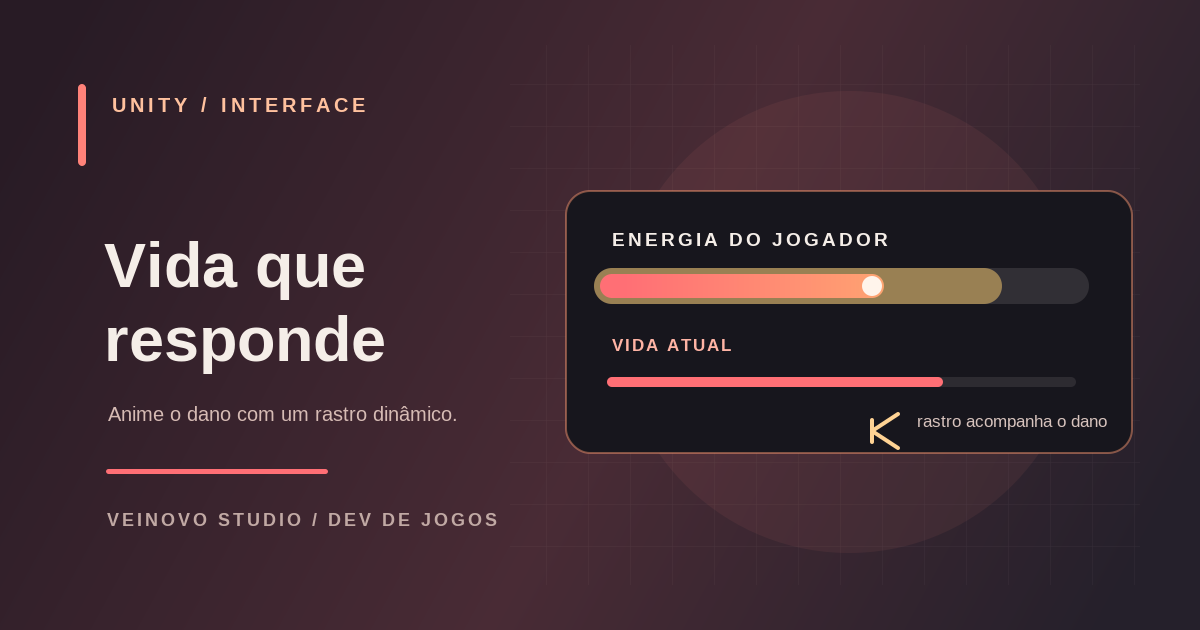
Uma barra de vida precisa comunicar duas coisas rapidamente: quanta energia ainda resta e quando ela diminuiu. Se o preenchimento pula direto para o novo valor, o dano pode passar despercebido. Uma solução simples é mostrar o valor atual em uma barra e animar uma segunda barra logo atrás, criando um breve rastro do dano.
Prepare a interface
- Crie um
Canvascom Render Mode em Screen Space - Overlay. - Adicione um objeto
Slidere renomeie-o paraHealthBar. AjusteMin Valuepara 0,Max Valuepara 1 e desativeInteractable. - Dentro do
Slider, mantenhaBackgroundeFill Area. Duplique o objetoFillpara criar duas imagens sobrepostas. - Deixe o preenchimento de fundo (rastro) abaixo do preenchimento principal na hierarquia. Use tons distintos e confira a propriedade
Image TypecomoFilled, comFill Methodhorizontal.
O componente visual desta receita recebe duas imagens diretamente. Isso evita depender da hierarquia interna específica do prefab de Slider e dá controle sobre o tempo das duas animações.
Crie o componente que guarda a vida
Crie PlayerHealth.cs em uma pasta Scripts. Ele mantém o valor limitado entre zero e o máximo e avisa a interface quando a vida muda:
using System;
using UnityEngine;

public class PlayerHealth : MonoBehaviour
{
    [SerializeField, Min(1f)] private float maxHealth = 100f;
    public float CurrentHealth { get; private set; }
    public float MaxHealth => maxHealth;
    public event Action<float> HealthChanged;

    private void Awake()
    {
        CurrentHealth = maxHealth;
    }

    public void TakeDamage(float amount)
    {
        if (amount <= 0f) return;
        SetHealth(CurrentHealth - amount);
    }

    public void Heal(float amount)
    {
        if (amount <= 0f) return;
        SetHealth(CurrentHealth + amount);
    }

    private void SetHealth(float value)
    {
        CurrentHealth = Mathf.Clamp(value, 0f, maxHealth);
        HealthChanged?.Invoke(CurrentHealth);
    }
}
Adicione o componente ao personagem. Para testar, outro script pode chamar TakeDamage(20f) ou Heal(10f). Em um jogo completo, os pontos que causam dano ou cura devem chamar esses métodos em vez de alterar a interface diretamente.
Anime os dois preenchimentos
Crie HealthBarUI.cs e conecte as referências pelo Inspector. A barra principal acompanha o valor novo imediatamente; o rastro se aproxima com uma velocidade ajustável:
using UnityEngine;
using UnityEngine.UI;

public class HealthBarUI : MonoBehaviour
{
    [SerializeField] private PlayerHealth target;
    [SerializeField] private Image fill;
    [SerializeField] private Image damageTrail;
    [SerializeField, Min(0.01f)] private float trailSpeed = 0.8f;
    [SerializeField] private Gradient healthColors;

    private float displayedTrail;

    private void OnEnable()
    {
        if (target == null) return;
        target.HealthChanged += UpdateHealth;
        UpdateHealth(target.CurrentHealth);
    }

    private void OnDisable()
    {
        if (target != null)
            target.HealthChanged -= UpdateHealth;
    }

    private void Update()
    {
        if (damageTrail == null) return;
        damageTrail.fillAmount = Mathf.MoveTowards(
            damageTrail.fillAmount, displayedTrail, trailSpeed * Time.deltaTime);
    }

    private void UpdateHealth(float currentHealth)
    {
        float normalized = target.MaxHealth > 0f
            ? Mathf.Clamp01(currentHealth / target.MaxHealth)
            : 0f;

        fill.fillAmount = normalized;
        displayedTrail = normalized;
        fill.color = healthColors.Evaluate(normalized);
    }
}
No HealthBarUI, arraste o personagem para Target, o Image da frente para Fill e o de trás para Damage Trail. Configure o Gradient para ir, por exemplo, do vermelho com pouca vida ao verde com vida cheia. O campo da barra de rastro começa no valor definido pela própria imagem e é levado ao primeiro valor recebido.
Teste e ajuste a sensação
Execute a cena e provoque dano em etapas. A barra principal deve atualizar no mesmo instante e o rastro deve alcançá-la suavemente. Um trailSpeed maior encurta a animação; um valor menor deixa a perda mais visível. Confira também a vida cheia, zero, cura e chamadas repetidas para garantir que o valor não ultrapasse os limites.
Se preferir que a barra principal também deslize até o novo valor, mantenha um valor-alvo e mova fill.fillAmount em Update, assim como o rastro. Para uma resposta clara ao dano, porém, a combinação de preenchimento imediato e rastro atrasado costuma ser mais fácil de ler.
Evite atualizações desnecessárias e como aplicamos no estúdio
O evento HealthChanged atualiza a interface apenas quando a vida realmente muda. Isso mantém a lógica do personagem independente do Canvas e evita procurar objetos ou escrever texto a cada frame.
De barras de vida ao velocímetro e medidores de HUD nos nossos projetos
Usamos exatamente esse padrão de eventos em C# + interpolação com Mathf.MoveTowards quando construímos o HUD de Velochair e os protótipos de aventura do canal Dev de Game. No painel de velocidade e impulso de Velochair, por exemplo, desacoplar os dados físicos da cadeira da atualização do Canvas evitou reconstruções desnecessárias de UI a cada frame e manteve a leitura suave mesmo durante colisões rápidas entre os corredores.
Para garantir que barras e indicadores fiquem bem posicionados em celulares de diferentes formatos e telas com furo de câmera, confira também nosso guia sobre interface responsiva com Canvas Scaler e Safe Area.