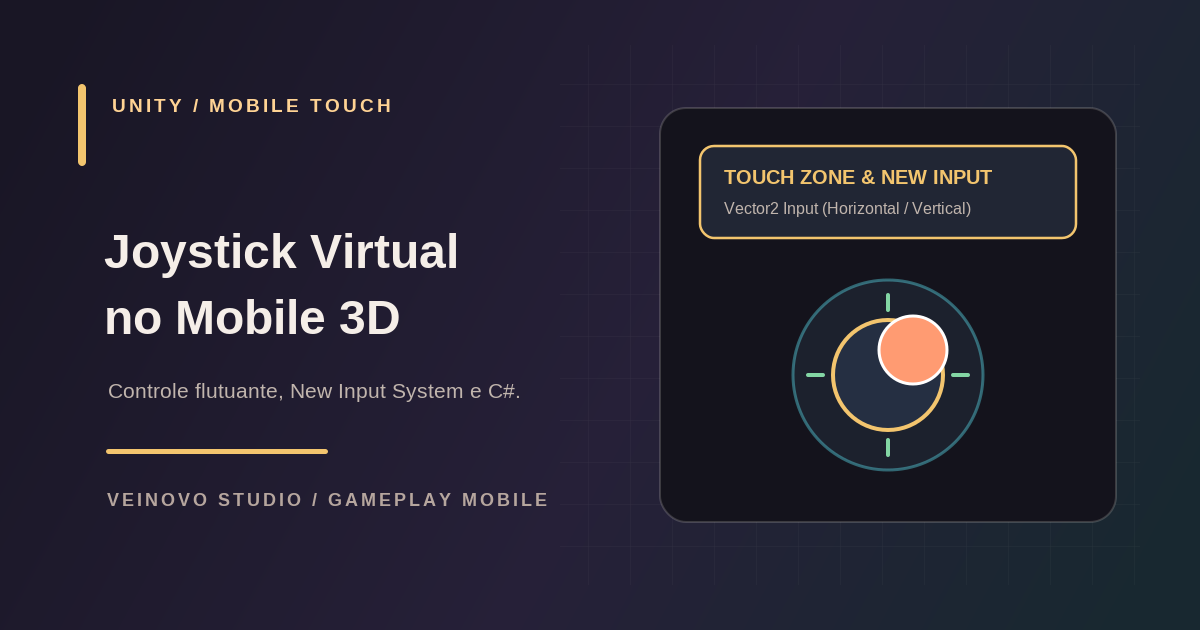
Em jogos 3D para celular (seja para guiar veículos em pistas ou controlar personagens em terceira pessoa), a interface de toque precisa responder imediatamente e sem falhas. Um dos maiores incômodos para jogadores mobile é usar um joystick virtual mal calibrado: aquele cuja manopla foge do alcance do polegar, que trava na borda ou que impede o toque simultâneo com o outro polegar usado para girar a câmera. Neste artigo, vamos construir do zero um sistema completo de Joystick Virtual Mobile, com modos Fixo e Flutuante (Dynamic), suporte a multi-touch e integração nativa com o New Input System da Unity.
1. Estrutura na hierarquia do Canvas (UI)
Para manter o desempenho elevado e permitir que os controles sejam escalados de forma previsível em aparelhos de diferentes proporções de tela (como 16:9, 19.5:9 ou 20:9), comece configurando a interface:
- Crie um Canvas em modo
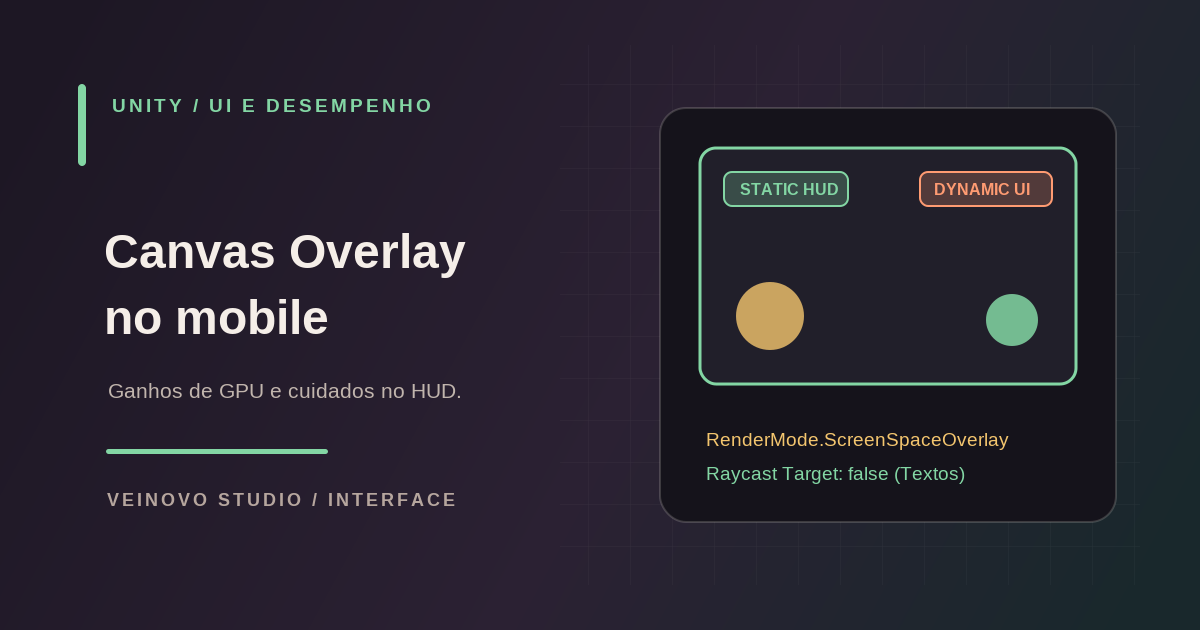
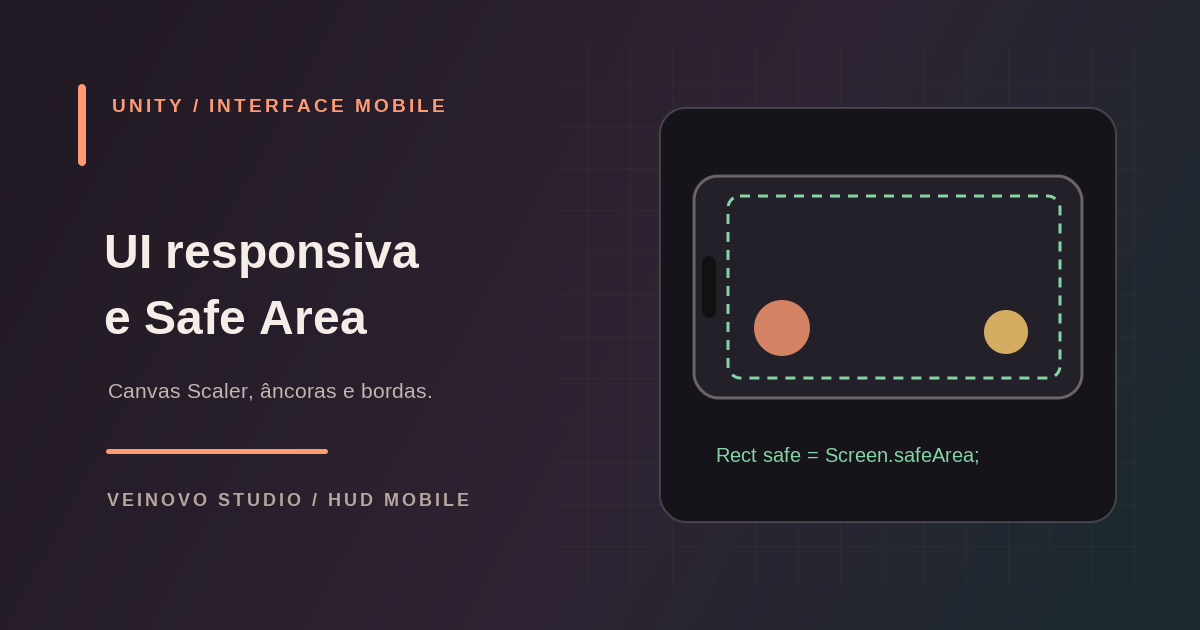
Screen Space - Overlaycom o componenteCanvas Scalerconfigurado para Scale With Screen Size (com resolução de referência1920x1080e Match Width Or Height em0.5). Para detalhes sobre adaptação a entalhes, veja nosso guia de Safe Area e Canvas Scaler. - Crie um GameObject vazio como filho do Canvas chamado
TouchZone_Movement. Configure as âncoras para cobrir a metade esquerda da tela (Min: 0, 0/Max: 0.5, 1). Adicione um componenteImagenele e defina a cor como totalmente transparente (Color: 0, 0, 0, 0), garantindo que Raycast Target esteja marcado para detectar os toques do dedo esquerdo. - Dentro de
TouchZone_Movement, crie oJoystickBackground(a base circular, por exemplo180x180 px) e, como filho deste, crie oJoystickHandle(a manopla menor, por exemplo70x70 px). Desmarque Raycast Target tanto na base quanto na manopla para que os eventos de toque sejam capturados exclusivamente pela área de zona.
2. O script C# do Joystick Virtual com Pointer Events
A forma mais robusta e eficiente de tratar o arrasto no Canvas na Unity é implementando as interfaces IPointerDownHandler, IDragHandler e IPointerUpHandler da biblioteca UnityEngine.EventSystems. Isso garante compatibilidade direta com toques simultâneos de múltiplos dedos em qualquer dispositivo Android ou iOS:
using UnityEngine;
using UnityEngine.EventSystems;
public class MobileVirtualJoystick : MonoBehaviour, IPointerDownHandler, IDragHandler, IPointerUpHandler
{
[Header("Componentes de UI")]
[SerializeField] private RectTransform joystickBackground;
[SerializeField] private RectTransform joystickHandle;
[Header("Configurações do Controle")]
[SerializeField] private float handleRange = 70f;
[SerializeField] private float deadzone = 0.1f;
[SerializeField] private bool isFloating = true;
private Vector2 inputVector = Vector2.zero;
private Vector2 defaultBackgroundPosition;
private Canvas parentCanvas;
public Vector2 InputDirection => inputVector;
private void Awake()
{
parentCanvas = GetComponentInParent3. Joystick Fixo vs. Joystick Flutuante (Dynamic)
O campo booleano isFloating permite alternar instantaneamente entre dois modos populares da indústria:
- Modo Fixo (isFloating = false): O círculo do joystick permanece sempre visível no canto inferior esquerdo. Ideal para jogos de corrida ou simuladores em que o jogador quer ver exatamente a posição do volante ou guidão na tela.
- Modo Flutuante (isFloating = true): A base começa oculta e aparece exatamente onde o jogador pousa o polegar esquerdo na metade correspondente da tela. Muito mais ergonômico para celulares grandes, pois o jogador não precisa esticar a mão para alcançar um ponto fixo.
4. Integrando com o New Input System e o Movimento 3D
Para movimentar um veículo com Rigidbody ou um personagem com CharacterController, consuma a propriedade InputDirection no loop de física ou conecte-a a uma ação do Input System:
using UnityEngine;

public class MobilePlayerMovement : MonoBehaviour
{
    [SerializeField] private MobileVirtualJoystick movementJoystick;
    [SerializeField] private Rigidbody playerRigidbody;
    [SerializeField] private float moveSpeed = 12f;
    [SerializeField] private float turnSpeed = 180f;

    private void FixedUpdate()
    {
        if (movementJoystick == null || playerRigidbody == null) return;

        Vector2 input = movementJoystick.InputDirection;

        // Movimentação em relação à orientação atual do objeto 3D
        Vector3 moveVelocity = transform.forward * (input.y * moveSpeed);
        playerRigidbody.velocity = new Vector3(moveVelocity.x, playerRigidbody.velocity.y, moveVelocity.z);

        // Giro lateral
        if (Mathf.Abs(input.x) > 0.05f)
        {
            float turnAmount = input.x * turnSpeed * Time.fixedDeltaTime;
            transform.Rotate(0f, turnAmount, 0f);
        }
    }
}
Como aplicamos no estúdio (Bastidores)
A calibração do joystick em Velochair e Simple Helicopter
Quando desenvolvemos a primeira versão jogável de Velochair, manter o kart controlado em curvas de alta velocidade pelo celular dependia de uma resposta imediata do polegar. Optamos pelo joystick com base translúcida fixa na esquerda e calibragem de deadzone em 0.08 para evitar que a cadeira ficasse vibrando em linha reta. Já em Simple Helicopter, separamos a tela em duas metades independentes: a esquerda para aceleração vertical e inclinação frontal, e a direita para rotação horizontal (leme), permitindo voos suaves sem conflito de toques.
Para saber como organizar as camadas de renderização da sua interface de forma ultrarrápida no celular, consulte também o artigo sobre Canvas Overlay no desempenho mobile e nosso guia sobre controles com o New Input System.