A interface do usuário (HUD, menus, botões de toque e placares) está presente em todos os frames do jogo, mas muitas vezes passa despercebida durante a otimização. Na Unity, o componente Canvas oferece três modos de renderização: Screen Space - Overlay, Screen Space - Camera e World Space. Para jogos mobile, configurar corretamente o Canvas Overlay e organizar a hierarquia dos elementos é uma das formas mais diretas de economizar CPU e GPU.
1. Por que o Screen Space - Overlay é o modo mais leve para o HUD
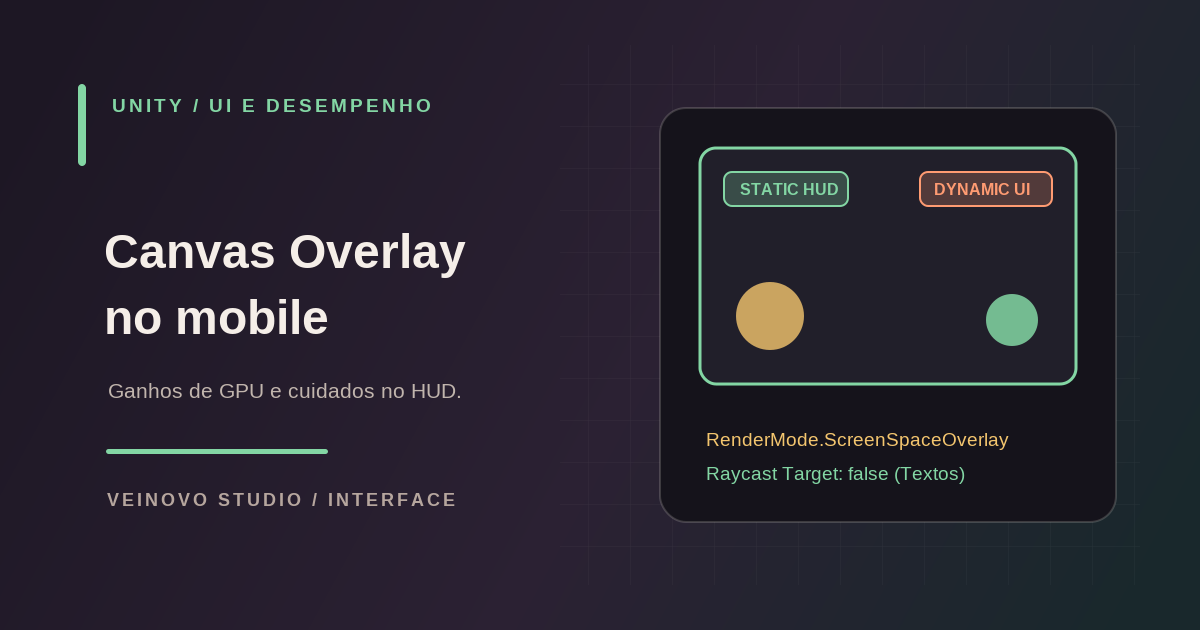
Quando você define o Render Mode do Canvas como Screen Space - Overlay, a Unity desenha a interface diretamente sobre a imagem final da tela, no último estágio do frame, sem precisar passar pela matriz de projeção de uma câmera 3D:
- Sem dependência de câmera nem pós-processamento acidental: diferente do modo Screen Space - Camera, o Canvas Overlay nunca corre o risco de ser borrado ou alterar suas cores por causa de um
Global Volumede pós-processamento aplicado à câmera da cena (veja nosso guia de pós-processamento mobile). - Economia de câmera extra: você não precisa criar uma câmera Overlay no URP apenas para desenhar botões 2D e textos de pontuação.
- Nitidez máxima de fontes e ícones: como o Canvas mapeia diretamente para as coordenadas de tela (ajustado pelo Canvas Scaler), os textos em TextMeshPro permanecem nítidos em qualquer resolução.
2. Como configurar e dividir o Canvas (O segredo contra o Rebatching)
O maior erro ao usar um único Canvas Overlay gigante para todo o jogo está na forma como a Unity constrói a malha da UI: sempre que um único elemento dentro de um Canvas muda (por exemplo, o texto do velocímetro ou uma barra de vida animada), a Unity precisa recalcular e reconstruir o lote (Canvas.SendWillRenderCanvases / Batching) daquele Canvas inteiro.
A solução prática é separar sua interface em dois Canvas (ou Sub-canvas) no modo Screen Space - Overlay:
- Canvas Estático (
HUD_Static_Canvas): guarda molduras, rótulos fixos, botão de pausa e os controles de toque que não mudam de geometria todo frame. Depois de desenhado no primeiro frame, seu custo de reconstrução na CPU é praticamente zero. - Canvas Dinâmico (
HUD_Dynamic_Canvas): guarda apenas os elementos que mudam com frequência (velocímetro em km/h, cronômetro, indicadores de posição ou barra de vida animada).
3. Atualize o Canvas Dinâmico apenas quando o valor mudar
Mesmo em um Canvas separado, nunca reescreva um componente de texto em todo Update() se o número exibido continuar igual. Veja como fazemos esse filtro no C#:
using TMPro;
using UnityEngine;

public class OptimizedHudCounter : MonoBehaviour
{
    [SerializeField] private TMP_Text speedText;
    [SerializeField] private TMP_Text lapText;

    private int lastDisplayedSpeed = -1;
    private int lastDisplayedLap = -1;
    private int lastTotalLaps = -1;

    public void UpdateSpeedDisplay(float rawSpeedKmh)
    {
        int roundedSpeed = Mathf.RoundToInt(rawSpeedKmh);
        if (roundedSpeed == lastDisplayedSpeed) return;

        lastDisplayedSpeed = roundedSpeed;
        speedText.SetText("{0} km/h", roundedSpeed);
    }

    public void UpdateLapDisplay(int currentLap, int totalLaps)
    {
        if (currentLap == lastDisplayedLap && totalLaps == lastTotalLaps) return;

        lastDisplayedLap = currentLap;
        lastTotalLaps = totalLaps;
        lapText.SetText("Volta {0}/{1}", currentLap, totalLaps);
    }
}
Usar SetText("{0} km/h", roundedSpeed) do TextMeshPro junto com a verificação de inteiro anterior evita tanto a alocação de strings no Garbage Collector quanto a reconstrução da malha do Canvas quando a velocidade está estável.
4. Cuidados essenciais que todo desenvolvedor precisa ter
Colocar o Canvas em Screen Space - Overlay traz ganhos imediatos, mas exige cinco cuidados importantes no celular:
- Desmarque Raycast Target onde não há clique: por padrão, todo
ImageeTMP_Textcriado na Unity vem com a opção Raycast Target marcada. Quando o jogador toca na tela do celular, oGraphicRaycastertesta todos esses elementos. Deixe Raycast Target marcado apenas nos botões reais e joysticks; desmarque em textos, ícones decorativos e barras. - Remova o componente GraphicRaycaster de Canvas puramente informativos: se o seu
HUD_Dynamic_Canvassó exibe textos de velocidade, pontuação ou vida e não possui nenhum botão clicável, remova o componenteGraphicRaycasterdele. - Evite transparências gigantes invisíveis (Overdraw): nunca use uma imagem transparente ocupando a tela inteira (`alpha = 0`) apenas para detectar toque ou servir de container; a GPU ainda pode processar os pixels daquela área. Se precisar de um container invisível, use apenas um
GameObjectcomRectTransformsem componenteImage. - Oculte menus com Canvas.enabled ou CanvasGroup: para abrir e fechar janelas frequentes (como a tela de pausa), desativar
canvas.enabled = falseé muito mais leve do que chamargameObject.SetActive(false)em dezenas de filhos, pois preserva os dados em cache sem disparar callbacks pesados deOnDisable. - Lembre-se de que partículas 3D não aparecem sobre um Canvas Overlay: como o modo Overlay é desenhado por cima de todas as câmeras, um
ParticleSystem3D comum ficará atrás da interface. Caso precise de confetes ou efeitos brilhando sobre um menu específico, use sprites animados de UI ou reserve o modo Screen Space - Camera exclusivamente para aquela tela de recompensa.
Como aplicamos no estúdio (Bastidores)
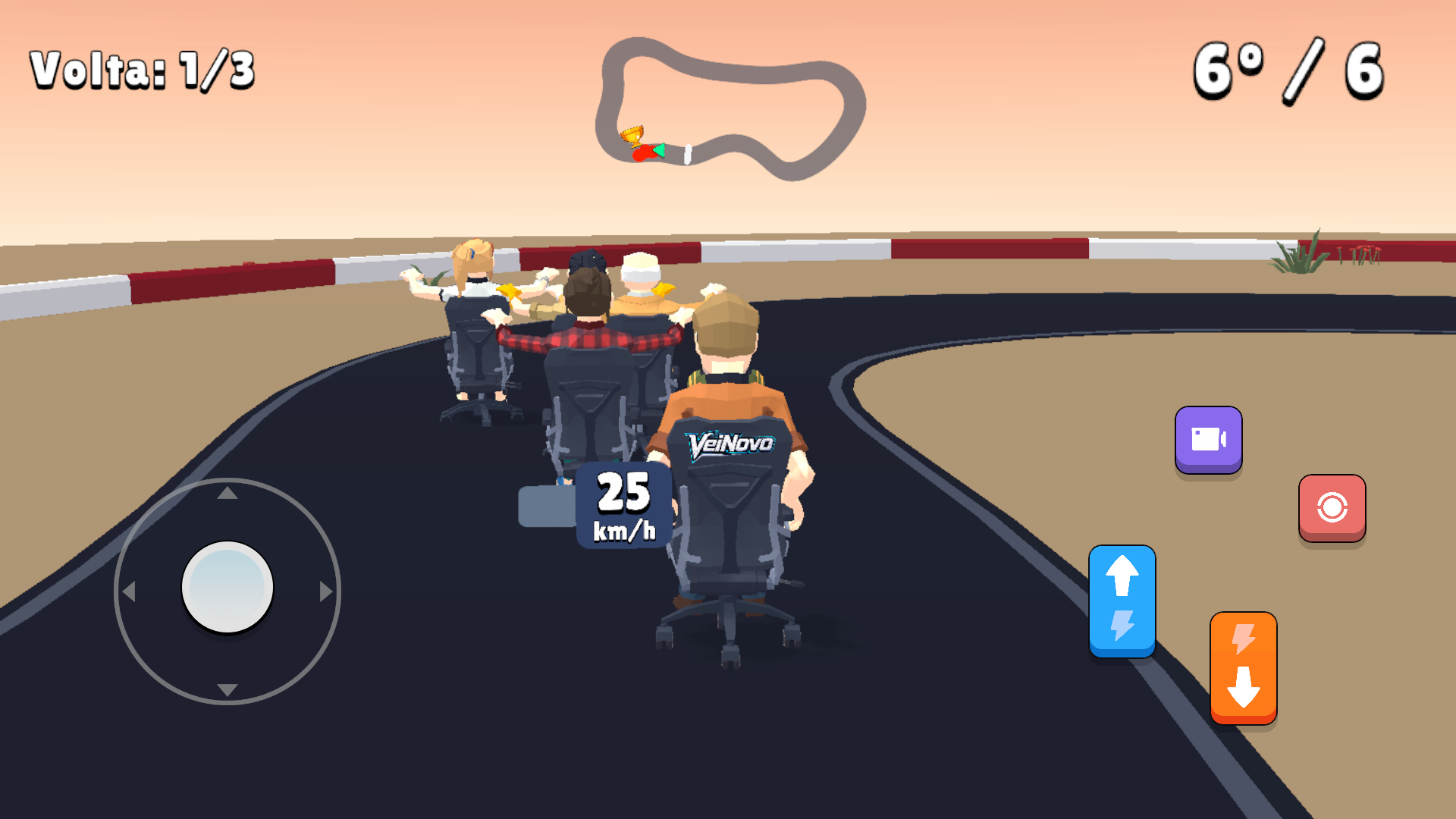
A estrutura do HUD de corrida em Velochair
Quando montamos a interface de corrida de Velochair, aplicamos exatamente essa separação em modo Screen Space - Overlay: os botões de toque e os quadros fixos permanecem estáticos nos cantos inferiores, enquanto os contadores superiores de Volta (1/3), Posição (1/6) e velocidade só redesenham seus caracteres quando o valor inteiro muda. Combinado com a remoção de Raycast Target de todos os rótulos, o custo de UI no Unity Profiler caiu para menos de 0.2 ms por frame no Android.
Para garantir que o seu Canvas Overlay também se adapte a furos de câmera e telas ultrawide 20:9, confira nosso tutorial completo de interface responsiva com Canvas Scaler e Safe Area.