Terminar o jogo no Unity Editor é apenas metade da jornada: na hora de enviar o pacote para o Google Play Console, é comum esbarrar em mensagens de erro sobre arquitetura de 64 bits (ARM64), nível de API-alvo (Target API Level), assinatura da Keystore ou ausência de símbolos de depuração. Este guia reúne a configuração exata para gerar um pacote em conformidade com as exigências atuais da loja.
1. Identificador do pacote, versão e Version Code
Abra Edit > Project Settings > Player > Android e, em Other Settings > Identification, configure:
- Override Default Package Name: use o formato de domínio reverso da sua marca, por exemplo
br.com.seuestudio.nomedojogo. Depois que o aplicativo é criado no Play Console com esse identificador, ele nunca mais poderá ser alterado. - Version: o número visível para os jogadores (por exemplo,
0.1.0para uma versão alfa ou1.0.0para o lançamento). - Bundle Version Code: um número inteiro estritamente crescente (
1,2,3...). O Google Play rejeita qualquer envio cujo Version Code seja igual ou menor a um pacote enviado anteriormente.
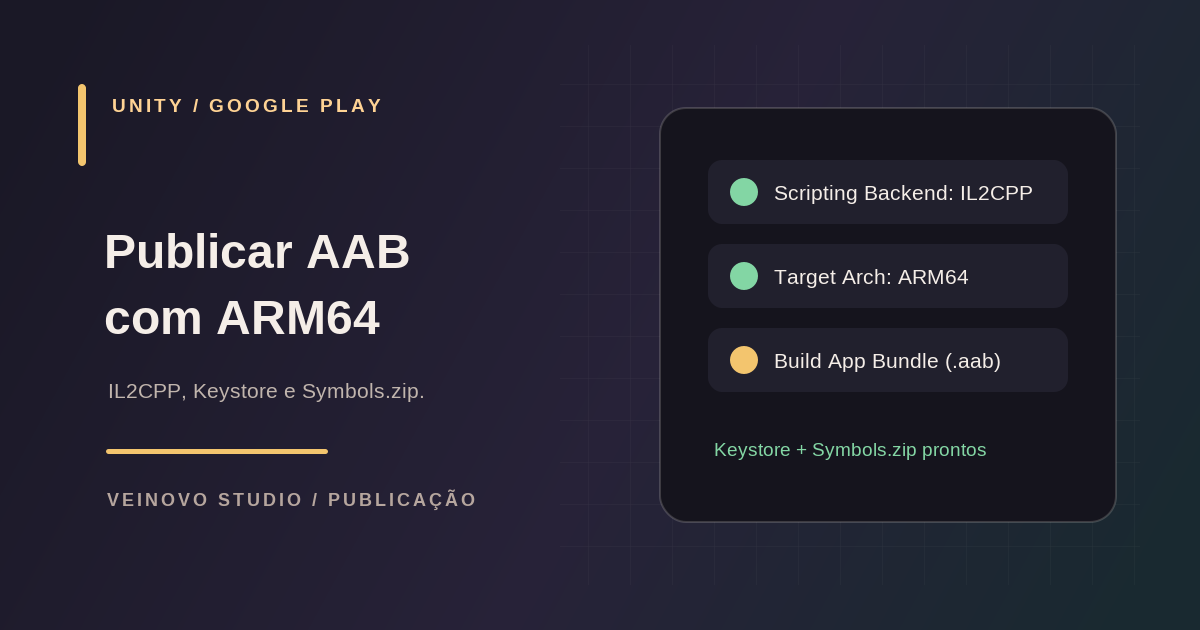
2. Habilite IL2CPP e arquitetura ARM64 (obrigatório)
Por padrão, projetos novos podem vir configurados com o backend Mono, que gera apenas código de 32 bits (ARMv7) e não é aceito pelo Google Play. Em Other Settings > Configuration:
- Altere Scripting Backend de Mono para IL2CPP.
- Em Target Architectures, marque obrigatoriamente ARM64 (você pode manter ARMv7 marcado caso queira compatibilidade com aparelhos muito antigos, pois o formato AAB entregará a cada celular apenas a arquitetura dele).
- Em Target API Level, selecione a versão exigida atualmente pela política do Google Play (ou Automatic / highest installed se o seu Android SDK estiver atualizado pelo Unity Hub).
3. Crie e faça backup da sua Keystore
Nunca envie para a loja um pacote assinado com a chave de debug padrão. Em Publishing Settings > Keystore Manager:
- Clique em Keystore > Create New > Anywhere e salve o arquivo
.keystoreem uma pasta segura (e faça backup fora do computador!). - Defina uma senha para a Keystore, crie um Alias para a chave do projeto e preencha os dados da organização.
- Atenção crítica: se você perder o arquivo
.keystoreou a senha e não tiver configurado a redefinição de chave de upload no Play Console, não conseguirá atualizar o aplicativo na loja.
4. Script de validação pré-build no Unity Editor
Para nunca perder 10 minutos compilando o IL2CPP só para descobrir no final que esqueceu de marcar Build App Bundle ou ARM64, você pode adicionar este validador simples na pasta Assets/Editor/AndroidReleaseValidator.cs:
#if UNITY_EDITOR
using UnityEditor;
using UnityEditor.Build;
using UnityEditor.Build.Reporting;
using UnityEngine;

public class AndroidReleaseValidator : IPreprocessBuildWithReport
{
    public int callbackOrder => 0;

    public void OnPreprocessBuild(BuildReport report)
    {
        if (report.summary.platform != BuildTarget.Android) return;

        ScriptingImplementation backend =
            PlayerSettings.GetScriptingBackend(NamedBuildTarget.Android);

        AndroidArchitecture arch = PlayerSettings.Android.targetArchitectures;

        if (backend != ScriptingImplementation.IL2CPP)
        {
            Debug.LogWarning("Aviso de Loja: Scripting Backend não está em IL2CPP.");
        }

        if ((arch & AndroidArchitecture.ARM64) == 0)
        {
            throw new BuildFailedException(
                "Build cancelada: ative a arquitetura ARM64 em Player Settings antes de gerar para a Google Play.");
        }
    }
}
#endif
5. Gere o AAB e o arquivo de símbolos (Symbols.zip)
Em File > Build Settings (ou Build Profiles na Unity 6):
- Marque Build App Bundle (Google Play) para gerar um arquivo
.aabem vez de.apk. - Em Create symbols.zip, escolha Public ou Debugging. Quando você sobe o
.aabjunto com osymbols.zipno Google Play Console, o painel de Android Vitals consegue traduzir relatórios de travamento nativo do C++/IL2CPP para os nomes reais dos seus métodos em C#, além de eliminar o alerta amarelo na tela de envio da versão.
Como aplicamos no estúdio (Bastidores)
Nossa rotina de empacotamento dos títulos br.com.veinovo
Seguimos exatamente esse fluxo ao publicar Water Bubble Ring, o utilitário Palpite da Mega e as atualizações da versão alfa de Simple Helicopter no Google Play Console. Usar as trilhas de Teste Interno e Teste Aberto (Alfa) da loja antes do lançamento definitivo nos permite testar o download real vindo dos servidores do Google e confirmar que o pacote AAB abre sem falhas em diferentes famílias de processadores Android.
Antes de subir uma nova versão para revisão, passe também pelo nosso checklist de testes no celular e confira como reduzir o tamanho do APK e AAB.