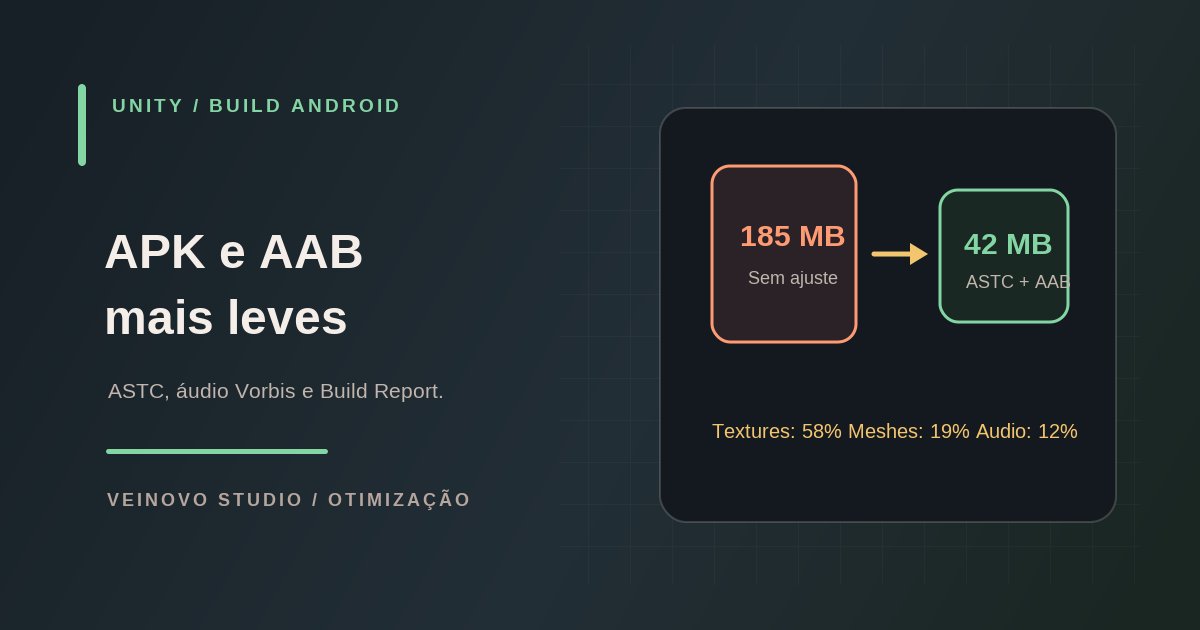
Um dos motivos mais frequentes de desistência de download em jogos mobile é o tamanho excessivo do arquivo na loja. No Brasil e em mercados emergentes, muitos jogadores usam redes móveis ou aparelhos com armazenamento quase cheio: se um jogo casual simples passa de 150 MB sem justificativa, a conversão cai drasticamente. Na Unity, reduzir o tamanho do .apk ou do .aab (Android App Bundle) não depende de adivinhação — começa pela leitura do relatório de build.
1. Descubra o que ocupa espaço lendo o Editor.log (Build Report)
Antes de apagar arquivos às cegas, gere uma build para Android e abra a janela Console. Clique no menu de três pontos no canto superior direito do Console e escolha Open Editor Log. Procure no arquivo de texto pela seção Build Report:
Build Report
Uncompressed usage by category (Percentages based on user generated assets only):
Textures               58.4 mb	 64.2%
Meshes                 12.1 mb	 13.3%
Animations              3.2 mb	  3.5%
Sounds                  9.8 mb	 10.8%
Shaders                 2.4 mb	  2.6%
Other Assets            3.1 mb	  3.4%
Complete build size    91.0 mb
Logo abaixo desse resumo, a Unity lista individualmente cada asset ordenado do maior para o menor em megabytes. É ali que você descobre, por exemplo, uma textura 4096 × 4096 esquecida em um objeto pequeno de cenário ou um arquivo de música em .wav sem compressão.
2. Comprima texturas com ASTC e desative Mip Maps na UI
Texturas costumam representar de 50% a 75% do peso de um jogo mobile. Revise três pontos principais no Inspector das texturas:
- Formato de compressão (ASTC): na aba Override for Android, utilize ASTC 6x6 block para texturas 3D e sprites importantes, ou ASTC 8x8 block para superfícies secundárias e fundos. O ASTC oferece excelente equilíbrio entre nitidez e redução de memória.
- Max Size realista: ícones de interface raramente precisam de
2048pixels. Reduzir de2048para512diminui o espaço ocupado pela textura em até 16 vezes. - Generate Mip Maps: mantenha ativado para texturas de modelos 3D (pois melhora o desempenho da GPU à distância), mas desative em todas as texturas de UI e sprites 2D que são exibidos sempre na mesma escala, economizando cerca de 33% do tamanho de cada imagem.
3. Automatize a revisão de texturas e áudios com um AssetPostprocessor
Para evitar que novos arquivos importados na pressa entrem sem compressão no projeto, você pode criar um script de Editor em Assets/Editor/MobileAssetOptimizer.cs que aplica padrões seguros ou alerta a equipe:
#if UNITY_EDITOR
using UnityEditor;
using UnityEngine;

public class MobileAssetOptimizer : AssetPostprocessor
{
    private void OnPreprocessTexture()
    {
        TextureImporter importer = (TextureImporter)assetImporter;

        if (assetPath.Contains("/UI/"))
        {
            importer.mipmapEnabled = false;
        }

        TextureImporterPlatformSettings androidSettings =
            importer.GetPlatformTextureSettings("Android");

        if (!androidSettings.overridden)
        {
            androidSettings.overridden = true;
            androidSettings.maxTextureSize = 1024;
            androidSettings.format = TextureImporterFormat.ASTC_6x6;
            importer.SetPlatformTextureSettings(androidSettings);
        }
    }

    private void OnPreprocessAudio()
    {
        AudioImporter audioImporter = (AudioImporter)assetImporter;
        AudioImporterSampleSettings settings = audioImporter.defaultSampleSettings;

        settings.compressionFormat = AudioCompressionFormat.Vorbis;
        settings.quality = 0.7f;

        if (assetPath.Contains("/Music/"))
        {
            settings.loadType = AudioClipLoadType.Streaming;
        }

        audioImporter.defaultSampleSettings = settings;
    }
}
#endif
4. Enxugue o código e os shaders no Player Settings
Em Edit > Project Settings > Player > Android > Other Settings:
- Managed Stripping Level: ao compilar com
IL2CPP, altere de Minimal para Medium ou High. Isso remove classes e métodos de bibliotecas .NET e pacotes da Unity que não são chamados pelo seu código. - Strip Engine Code: mantenha marcado para que módulos nativos da engine não utilizados (como física 2D em um jogo 100% 3D) não entrem no binário final.
- Variantes de Shader do URP: no asset do URP e em Project Settings > Graphics, desligue recursos que o jogo não usa (veja nosso guia de configuração URP para mobile) para evitar empacotar milhares de variantes de shaders desnecessárias.
Como aplicamos no estúdio (Bastidores)
Reduzindo o download de Water Bubble Ring e Simple Helicopter
Quando preparamos os pacotes de Water Bubble Ring e da versão alfa de Simple Helicopter para o Google Play, a primeira análise do Editor.log mostrou que duas trilhas sonoras em WAV e texturas de céu em 4K respondiam por quase metade do arquivo. Converter as músicas para Vorbis com Force To Mono nos efeitos sonoros curtos e padronizar as texturas em ASTC 6x6 reduziu o pacote final em mais de 60% sem perda visual perceptível na tela do celular.
Depois de enxugar o tamanho do pacote, siga o passo a passo de como configurar IL2CPP, ARM64, Keystore e AAB para publicar na Google Play.