O Universal Render Pipeline (URP) é uma opção flexível para jogos mobile, mas não existe uma configuração perfeita para todos os aparelhos. Uma cena 3D com sombras dinâmicas exige escolhas diferentes de um jogo 2D. Use as recomendações abaixo como ponto de partida, meça em aparelhos reais e aumente a qualidade somente onde o resultado justificar o custo.
Comece pelo perfil dos aparelhos-alvo
Defina quais aparelhos precisam rodar o jogo e qual é a meta de quadros por segundo. Celulares de entrada têm limites de GPU, memória e temperatura diferentes dos modelos recentes. Escolha um aparelho modesto para orientar o orçamento de desempenho e mantenha pelo menos um dispositivo mais potente para comparar qualidade. O Editor e o Game View não reproduzem fielmente o custo térmico e energético de um celular.
Escolha um perfil inicial do URP
No Project Settings > Graphics, confirme qual Universal Render Pipeline Asset está ativo. As opções ficam no asset e, em algumas versões, também no Renderer associado. Os nomes e a disponibilidade de certas opções podem mudar entre versões do Unity e plataformas.
- Render Scale: comece em 1.0. Reduzir para algo como 0.8 pode aliviar a GPU, mas também deixa a imagem menos nítida; avalie a interface e os textos antes de adotar.
- HDR: deixe desativado se o jogo não depende de valores de luz acima do intervalo padrão ou de efeitos que precisem de HDR. Isso pode reduzir uso de memória e largura de banda.
- MSAA: experimente 2x em cenas 3D com serrilhado visível. O custo varia por aparelho e resolução; compare com a opção desligada e evite presumir que mais amostras são sempre melhores.
- SRP Batcher: mantenha habilitado quando os shaders do projeto forem compatíveis. Ele pode reduzir o custo de CPU ao preparar comandos de renderização.
- Iluminação adicional: para começar, use poucas luzes por objeto e prefira avaliação por vértice quando a diferença visual for aceitável. Sombras de luzes adicionais costumam exigir ainda mais cuidado.
Ative recursos de textura apenas se forem necessários
As opções Depth Texture e Opaque Texture podem ser necessárias para efeitos, shaders ou recursos específicos, mas geram trabalho e podem ocupar memória. Desative-as se nenhuma câmera ou material depender delas. Confira também recursos configurados no Renderer, como renderização de objetos opacos e transparência, e remova os que não são usados pelo projeto.
Não desligue um recurso às cegas: alguns shaders de água, distorção ou partículas podem depender de textura de profundidade ou da imagem opaca. Faça a alteração em uma cópia de teste, percorra as cenas e confira os materiais afetados.
Reduza o custo das sombras e da luz
Sombras em tempo real podem ser caras em aparelhos móveis. Teste sombras desligadas, apenas para a luz principal, ou com distância, resolução e número de cascatas reduzidos. Uma sombra simples desenhada no chão ou uma textura pré-calculada pode comunicar contato com menos custo, dependendo do estilo do jogo. Ajuste também a quantidade de luzes que afetam cada objeto.
Em cenas estáticas, considere iluminação baked e probes quando fizer sentido. Para objetos dinâmicos, limite luzes e sombras em vez de aumentar os parâmetros globais para toda a cena. Menos luzes dinâmicas também pode ajudar a manter a cena previsível entre GPUs diferentes.
Escolha uma estratégia de resolução e antialiasing
Resoluções altas aumentam o número de pixels que a GPU precisa desenhar. Se o jogo não sustenta a meta de quadros, teste reduzir o Render Scale ou aplicar uma resolução dinâmica quando o hardware e a versão do Unity oferecerem suporte ao fluxo escolhido. Faça isso gradualmente: uma imagem mais suave pode ser aceitável em movimento, mas textos finos e elementos de interface precisam continuar legíveis.
Compare MSAA com a imagem sem antialiasing no aparelho-alvo. Em projetos 2D ou com muitos elementos de UI, pode não trazer o benefício esperado. Evite combinar técnicas sem medir o ganho visual e o custo total.
Meça a build real
- Crie uma build de desenvolvimento para Android ou iOS e conecte o Unity Profiler ao aparelho.
- Meça cenas representativas, incluindo a mais pesada, durante uma sessão longa o suficiente para observar aquecimento.
- Separe gargalos de CPU e GPU e altere uma configuração de cada vez.
- Compare quadros por segundo, tempo de GPU, memória, temperatura e qualidade visual antes e depois.
- Repita em um aparelho modesto e em outro mais potente antes de definir o perfil final.
Como aplicamos no estúdio (Bastidores)
Experiência prática em Simple Helicopter e Velochair
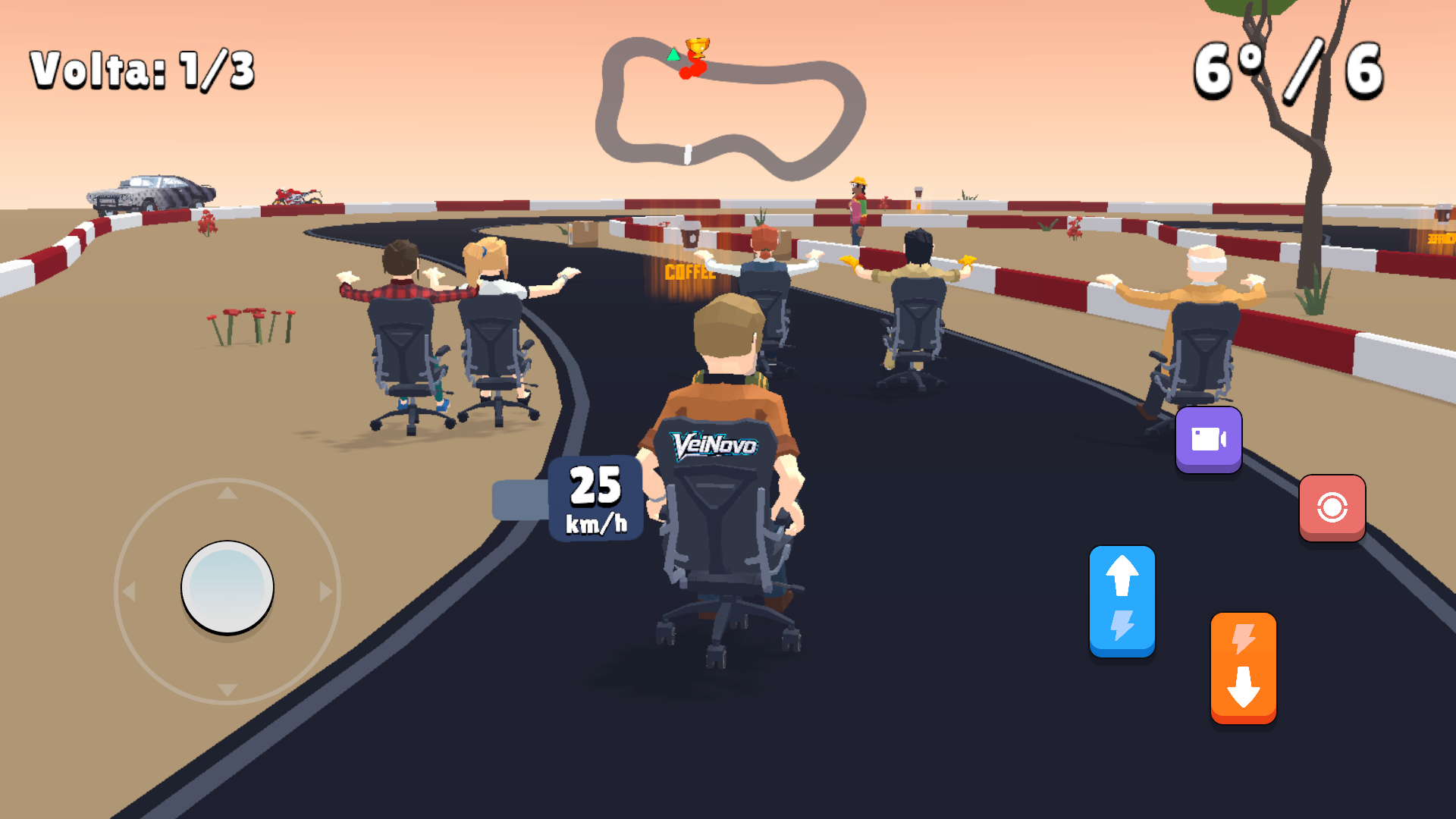
Na versão alfa de Simple Helicopter, manter o voo fluido sobre cenários com rios, árvores e relevo low poly exigiu desligar Depth Texture e Opaque Texture no asset do URP — já que nenhum shader da cena precisava deles — e concentrar as sombras apenas na luz direcional principal com distância reduzida. Já no projeto de corrida Velochair, como a câmera acompanha a pista de perto com seis competidores simultâneos na tela, habilitar o SRP Batcher e limitar luzes adicionais por objeto foram decisivos para estabilizar o tempo de CPU no Android.
O URP otimizado é o que atende a meta do seu jogo no conjunto de aparelhos escolhido, não uma lista universal de opções desligadas. Comece com HDR e recursos não utilizados desativados, mantenha o render scale nativo, limite sombras e luzes dinâmicas e deixe as medições em dispositivos reais orientar os próximos ajustes. Para escolher efeitos de imagem compatíveis com esse orçamento, veja também o guia de pós-processamento na Unity para mobile; para investigar gargalos com mais detalhe, siga o fluxo de otimização com o Profiler.