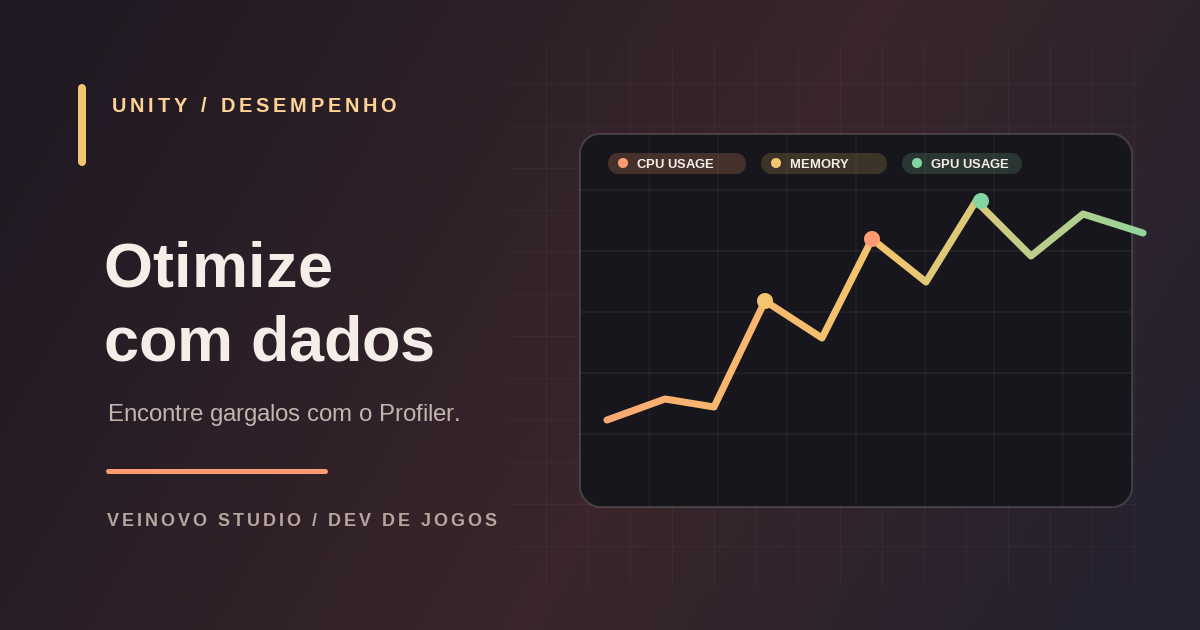
Uma queda de desempenho pode vir de scripts, renderização, física, carregamento ou do próprio aparelho. Alterar código com base em palpites consome tempo e às vezes piora outra parte do jogo. Na Unity, o Profiler ajuda a responder uma pergunta mais útil: qual trabalho está custando mais neste cenário, nesta plataforma?
Reproduza o problema antes de mexer
Escolha uma cena e uma sequência que representem a lentidão: por exemplo, uma área com muitos inimigos ou uma partida longa. Use sempre o mesmo caminho durante as medições e anote a versão, o dispositivo e as condições do teste. Sem uma situação repetível, é difícil saber se uma mudança realmente ajudou.
Abra Window > Analysis > Profiler e observe primeiro os módulos de CPU, GPU e memória. Na CPU, a visão Timeline ajuda a ver onde o tempo está concentrado; Hierarchy ajuda a ordenar os métodos pelo custo. Capture alguns segundos da cena em execução e selecione os picos, em vez de tirar conclusões de um único frame isolado.
Meça no destino real
O Editor divide recursos com outras ferramentas e não reproduz perfeitamente o desempenho de um celular ou console. Faça um Development Build e conecte o Profiler ao aparelho de destino. Teste também uma configuração representativa do produto final: resolução, qualidade gráfica e quantidade de conteúdo que os jogadores devem encontrar.
Observe padrões, não apenas um número: o custo sobe quando surgem muitos objetos? Há um pico ao abrir uma interface? A memória cresce a cada repetição da fase? Esses sinais ajudam a escolher o módulo e a ferramenta de análise adequados.
Investigue a causa provável
- CPU: procure atualizações caras que se repetem por objeto ou trabalho desnecessário em todo frame. Considere reduzir a frequência ou centralizar a lógica somente quando o perfil confirmar o custo.
- GPU: investigue resolução, efeitos, shaders e excesso de transparências. O Frame Debugger pode ajudar a entender o que está sendo desenhado. Para decisões específicas de gráficos mobile, veja os guias de configuração URP e pós-processamento.
- Memória e coleta: confira crescimento contínuo e alocações frequentes. Strings, LINQ e criação de coleções em caminhos executados a cada frame merecem atenção quando aparecem no perfil. Veja também como aplicar Object Pooling na Unity para reduzir picos do Garbage Collector.
- Carregamento: se a pausa ocorre ao trocar de área, meça o carregamento e considere distribuir o trabalho ou carregar conteúdo de forma assíncrona.
Faça uma mudança e compare
Formule uma hipótese específica (“a busca por componentes em cada frame é responsável pelo pico”), altere uma coisa e repita a mesma captura. Compare antes e depois nas mesmas condições. Se o ganho não aparecer ou o custo se mover para outro lugar, reverta ou ajuste a hipótese. Pequenas medições são mais confiáveis que uma grande refatoração sem referência.
Como aplicamos no estúdio (Bastidores)
Eliminando alocações de texto no HUD de Velochair
Quando estávamos perfilando uma corrida completa de 3 voltas em Velochair em um celular Android intermediário, o módulo de CPU do Unity Profiler apontou pequenas alocações frequentes em GC.Alloc vindas da atualização do velocímetro (que formatava a string de km/h em todo Update). Alteramos o script para atualizar o texto somente quando o valor inteiro arredondado da velocidade mudava em relação ao frame anterior. O resultado foi imediato: zero bytes alocados por frame quando a velocidade estabilizava na reta.
Por fim, repita o teste em mais de uma sessão e registre o resultado. Um perfil feito em uma cena e um dispositivo não prova que a mesma otimização melhora todo o jogo. Medir, mudar e medir de novo é o caminho para preservar a fluidez sem comprometer legibilidade ou qualidade visual.