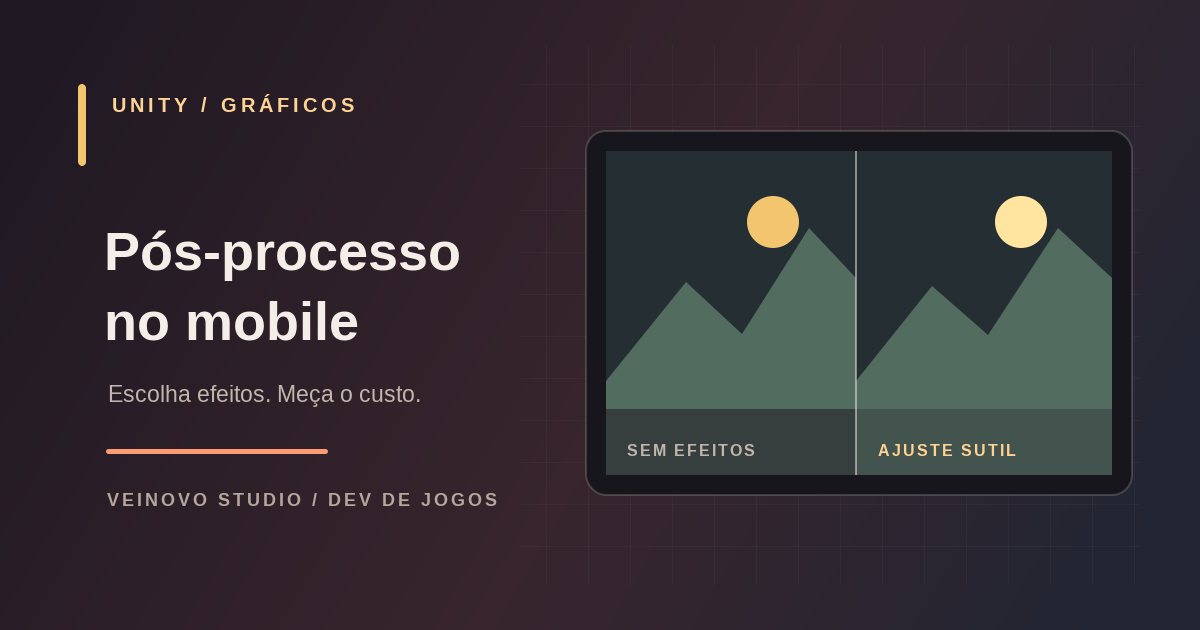
O pós-processamento pode dar identidade visual a um jogo, mas cada efeito acrescenta trabalho à renderização e pode exigir memória extra. No mobile, o custo depende da resolução, do aparelho, do renderizador, dos recursos do URP e de como o efeito é implementado. Por isso, “pode” e “não pode” não são proibições universais: a pergunta prática é se o efeito compensa o custo no aparelho mais modesto que você pretende suportar. Se ainda estiver configurando o pipeline, consulte também o guia de configuração URP para mobile.
Prepare o Volume no URP
Confirme que o projeto usa URP e que o Renderer associado habilita Post Processing. Adicione um Global Volume, crie ou atribua um perfil e inclua overrides pelo botão Add Override. Na câmera, habilite o pós-processamento quando essa opção estiver disponível. Câmeras e volumes podem ter camadas e prioridades diferentes; confira o Volume Mask e o Trigger da câmera se o efeito não aparecer.
A lista de overrides muda conforme a versão do pacote URP. Antes de seguir um tutorial, confira a documentação da versão usada no projeto. Um efeito também pode não estar disponível ou ter limitações em determinado backend gráfico.
Efeitos geralmente mais simples para começar
- Color Adjustments: controla exposição, contraste, saturação e tonalidade. Costuma ser uma boa primeira escolha para acertar a direção de arte, mas valide exposição e leitura em telas diferentes.
- Vignette: escurece as bordas e pode direcionar o olhar. Use intensidade e suavidade moderadas; a área escurecida pode reduzir a legibilidade e o efeito ainda tem custo de tela cheia.
- Tonemapping: mapeia valores de cor para a faixa exibida. Pode ser útil quando o projeto usa HDR; se HDR estiver desligado ou o jogo tiver um estilo simples, teste se é realmente necessário.
- White Balance, Split Toning e Channel Mixer: permitem ajustes de cor específicos. Podem ser úteis para uma estética definida, mas evite acumular overrides que produzem mudanças difíceis de perceber.
“Mais simples” não significa sem custo: muitos efeitos processam a imagem inteira. A resolução de renderização, a quantidade de passes e a implementação da versão instalada influenciam o resultado.
Efeitos que podem ser usados, mas pedem medição
- Bloom: cria brilho em áreas luminosas. Pode funcionar bem quando usado com intensidade contida; o custo depende, entre outros fatores, da resolução e das etapas de filtragem. Evite deixar todo o quadro brilhando.
- Chromatic Aberration: desloca as cores nas bordas da imagem. Use apenas se fizer parte do estilo; pode ser visualmente cansativo e adicionar processamento.
- Film Grain: aplica ruído para simular película. Em telas pequenas, o detalhe pode desaparecer ou parecer artefato; avalie o custo e a legibilidade antes de manter.
- Lens Distortion e Panini Projection: distorcem a imagem para efeitos estilizados ou correção de perspectiva. Valide bordas, interface e desempenho, pois podem demandar operações em tela cheia.
- Lens Flare: pode acrescentar destaque a fontes de luz. Use com parcimônia e verifique a implementação e as opções disponíveis na versão do URP.
O que evitar como padrão em celulares modestos
Não é correto declarar que um efeito é impossível em todo celular, mas estes são candidatos a remover primeiro se a GPU estiver no limite:
- Depth Of Field: o desfoque de profundidade pode exigir amostras adicionais e uma textura de profundidade. Em telas pequenas, o ganho estético pode não compensar.
- Motion Blur: acumula ou estima movimento na imagem e pode custar caro, além de prejudicar a clareza em jogos rápidos.
- Stacks de efeitos em tela cheia: vários efeitos ativos podem adicionar passes, leituras e escritas de textura. Remova os redundantes em vez de presumir que cada override tem custo desprezível.
- HDR e texturas auxiliares sem necessidade: podem aumentar consumo de memória e largura de banda. Desative HDR, Depth Texture ou Opaque Texture apenas depois de confirmar que nenhum shader ou efeito usado depende deles.
Mesmo um efeito considerado leve pode ser inadequado com alta resolução, render scale acima de 1 ou muitos elementos transparentes. E um efeito mais caro pode ser aceitável em um jogo de baixa resolução e ritmo lento. A recomendação é priorizar o perfil de aparelhos e a meta de quadros definida para o projeto.
Compare versões com o Profiler
- Meça uma build no dispositivo real, com a cena e a câmera mais pesadas do jogo.
- Registre o tempo de GPU e a taxa de quadros sem pós-processamento.
- Ative um efeito por vez e compare a imagem e a captura do Profiler.
- Repita com a resolução e a qualidade gráfica que serão usadas na publicação.
- Teste por tempo suficiente para observar aquecimento e redução de desempenho.
Como aplicamos no estúdio (Bastidores)
Ajustando o visual sem perder leitura na pista
Quando testamos diferentes perfis de Global Volume nas pistas de Velochair e nos protótipos da Unity 6 do canal Dev de Game, percebemos que Motion Blur e um Bloom exagerado atrapalhavam a leitura das curvas e dos números de velocidade do HUD em telas menores. Optamos por manter apenas Color Adjustments moderado (para destacar os corredores em relação ao piso do escritório) e acertar o contraste diretamente nas cores dos materiais e na iluminação da cena.
Comece com correção de cor e, se necessário, um efeito de assinatura bem controlado. Em seguida, mantenha apenas o que melhora a experiência de forma perceptível e cabe no orçamento de GPU. A build no celular é a referência: o Editor ajuda a criar, mas não substitui a medição no hardware-alvo. Para analisar as capturas e comparar alterações, veja o guia de otimização com o Profiler; para organizar os testes em aparelhos diferentes, use o checklist de testes para celular.