Um dos desafios mais comuns ao criar um jogo de ação em terceira pessoa na Unity é fazer o personagem segurar uma arma e apontá-la exatamente para onde a câmera está olhando — para cima, para baixo ou para os lados — sem perder a fluidez das animações de caminhada, corrida, pulo e strafe. Neste artigo técnico, documentamos o passo a passo completo do nosso tutorial em vídeo no canal Dev de Game (Weapon Aiming using ANIMATION Base Locomotion Synty), combinando o controlador ANIMATION - Base Locomotion da Synty Studios com o pacote oficial Animation Rigging da Unity.
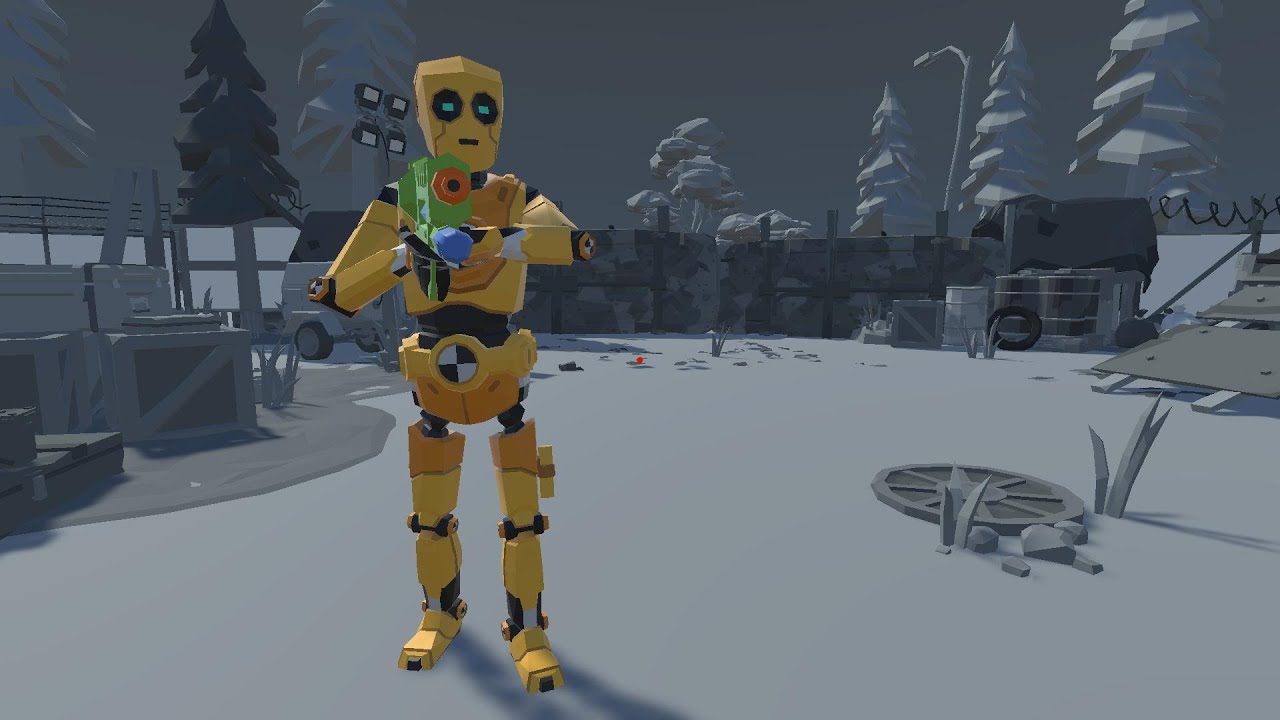
PolygonDummyCharacter mantém todas as animações do pacote Base Locomotion enquanto aponta o rifle de água (POLYGON - Water Guns) para o ponto central da câmera em tempo real.1. Preparando a cena e instalando o pacote Animation Rigging
No projeto demonstrado no vídeo, partimos da cena de exemplo do pacote ANIMATION - Base Locomotion da Synty Studios (com o personagem PolygonDummyCharacter já configurado para andar, correr e pular em terceira pessoa) e importamos o pacote gratuito POLYGON - Water Guns para usar o modelo 3D da arma.
Para manipular os ossos do esqueleto proceduralmente após o Animator calcular o frame da locomoção, instale o pacote de rigging oficial:
- Abra Window > Package Manager e mude o filtro superior para Unity Registry.
- Pesquise por Animation Rigging (
com.unity.animation.rigging) e clique em Install. - Selecione o GameObject raiz do personagem na cena (onde está o componente
Animator, no nosso caso oPolygonDummyCharacter) e adicione o componente Rig Builder. - Dentro do personagem, crie um GameObject vazio chamado
Rig, adicione nele o componente Rig (comWeight = 1) e arraste esse objeto para a lista Rig Layers do componenteRig Builder.
2. Criando o objeto AimTarget sincronizado com a câmera
Antes de configurar as restrições dos ossos (constraints), precisamos de um ponto 3D no espaço para onde o tronco do personagem e o cano da arma vão olhar:
- Crie um GameObject vazio chamado
AimTarget(para facilitar a visualização na Scene View, você pode ativar um gizmo esférico vermelho do Animation Rigging ou um ícone no Inspector, exatamente como fizemos no vídeo). - Esse
AimTargetdeve ser atualizado a cada frame para refletir o ponto para onde o centro da câmera em terceira pessoa está apontando.
3. Posicionando a arma e alinhando o tronco com Multi-Aim Constraint
Em vez de colar a arma diretamente no osso da mão (o que faria o cano balançar descontroladamente durante a animação de corrida), criamos uma estrutura de pose controlada dentro da hierarquia do personagem:
- Posicione o prefab da arma (como o rifle do pacote Water Guns) em um objeto pivô na altura do peito/ombro direito do personagem, ajustando a rotação para que o cano aponte para a frente na pose de combate.
- Dentro do objeto
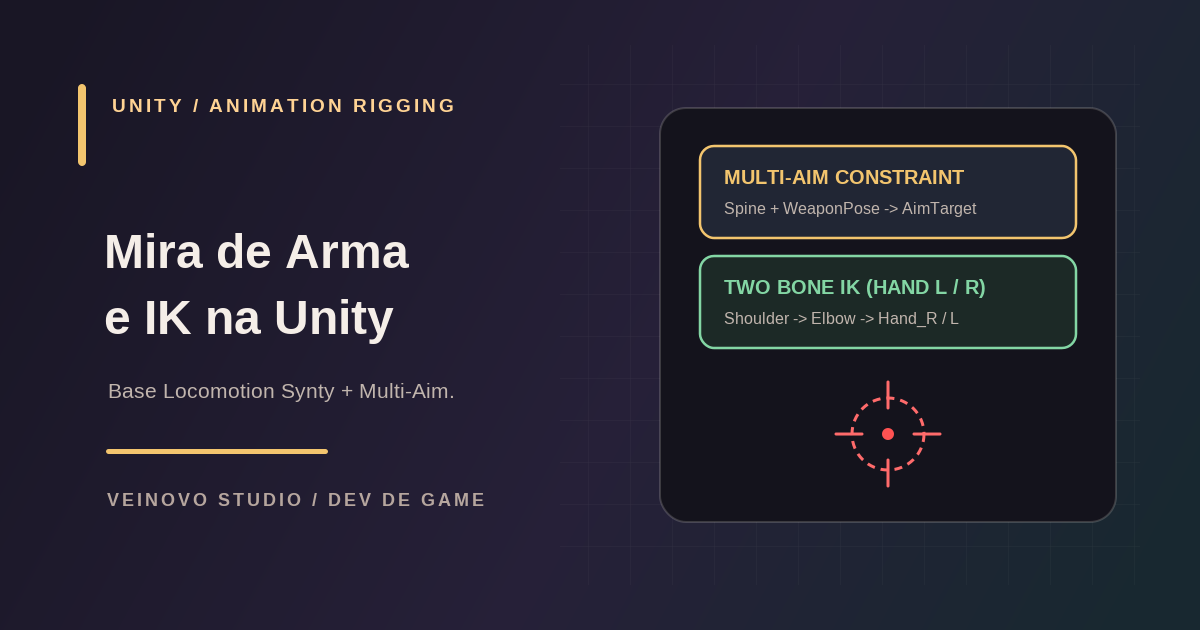
Rig, crie filhos dedicados com o componente Multi-Aim Constraint para o tronco superior (comoSpine_02/Spine_03do esqueleto da Synty) e para o suporte da arma. - No campo Constrained Object, referencie o osso da coluna ou o pivô da arma.
- No campo Source Objects, adicione o
AimTargetcom peso1. - Configure o Aim Axis (geralmente
ZouYdependendo da orientação do osso no rig da Synty) e ajuste o Offset de rotação para que o personagem incline o peito naturalmente ao olhar para o alto ou para o chão, sem torcer a coluna de forma artificial.
4. Prendendo as duas mãos na arma com Two Bone IK Constraint
Com a arma apontando para o alvo, o próximo passo mostrado no vídeo é garantir que a mão direita segure o gatilho (Grip) e a mão esquerda apoie o guarda-mão (Barrel / Handguard) em qualquer ângulo de mira:
- Dentro do objeto da arma, crie dois GameObjects vazios que representam os pontos de pega:
RightHandTarget(no cabo/gatilho) eLeftHandTarget(no apoio frontal), além de dois objetos opcionais de direção dos cotovelos (RightHandHinteLeftHandHint). - Dentro do
Rig, crie dois objetos vazios:RightHandIKeLeftHandIK, e adicione em cada um o componente Two Bone IK Constraint. - Navegue pela hierarquia do esqueleto do
PolygonDummyCharacter(Root > Hips > Spine_01 > Spine_02 > Spine_03 > Clavicle_R > Shoulder_R > Elbow_R > Hand_R) e preencha os campos do Two Bone IK Constraint:- Root:
Shoulder_R(ouShoulder_Lpara o braço esquerdo). - Mid:
Elbow_R(antebraço/cotovelo). - Tip:
Hand_R(mão). - Target: o
RightHandTargetposicionado na arma. - Hint: o
RightHandHintposicionado abaixo e atrás do cotovelo para evitar que o braço dobre para cima.
- Root:
- Entre no Play Mode e ajuste a rotação de
RightHandTargeteLeftHandTargetaté os dedos se encaixarem perfeitamente no modelo da arma.
5. Criando a mira (Crosshair) no Canvas e o script C# de controle
Na parte final do vídeo, criamos um Canvas em modo Screen Space - Overlay (configurado com Canvas Scaler em Scale With Screen Size) contendo uma Image central de 10x10 pixels na cor vermelha para servir como ponto de mira (Crosshair).
Para conectar a câmera ao AimTarget e ainda permitir ativar ou suavizar o peso do Rig por código, utilize o script C# abaixo no personagem:
using UnityEngine;
using UnityEngine.Animations.Rigging;

public class ThirdPersonWeaponAimController : MonoBehaviour
{
    [Header("Referências de Câmera e Alvo")]
    [SerializeField] private Camera mainCamera;
    [SerializeField] private Transform aimTarget;
    [SerializeField] private LayerMask aimColliderMask = ~0;
    [SerializeField] private float defaultAimDistance = 25f;
    [SerializeField] private float aimSmoothSpeed = 20f;

    [Header("Controle do Animation Rigging")]
    [SerializeField] private Rig weaponAimRig;
    [SerializeField] private bool alwaysAiming = true;
    [SerializeField] private float rigWeightLerpSpeed = 12f;

    private void Awake()
    {
        if (mainCamera == null)
            mainCamera = Camera.main;
    }

    private void LateUpdate()
    {
        if (mainCamera == null || aimTarget == null) return;

        // Lança um raio exatamente pelo centro da tela (onde está a mira vermelha no Canvas)
        Vector2 screenCenter = new Vector2(Screen.width * 0.5f, Screen.height * 0.5f);
        Ray ray = mainCamera.ScreenPointToRay(screenCenter);

        Vector3 desiredPoint;
        if (Physics.Raycast(ray, out RaycastHit hit, 200f, aimColliderMask, QueryTriggerInteraction.Ignore))
        {
            desiredPoint = hit.point;
        }
        else
        {
            desiredPoint = ray.GetPoint(defaultAimDistance);
        }

        aimTarget.position = Vector3.Lerp(aimTarget.position, desiredPoint, Time.deltaTime * aimSmoothSpeed);

        if (weaponAimRig != null)
        {
            bool isAiming = alwaysAiming || Input.GetMouseButton(1);
            float targetWeight = isAiming ? 1f : 0f;
            weaponAimRig.weight = Mathf.Lerp(weaponAimRig.weight, targetWeight, Time.deltaTime * rigWeightLerpSpeed);
        }
    }
}
Colocar a atualização dentro de LateUpdate() garante que o AimTarget acompanhe a câmera no mesmo frame sem atraso, e usar weaponAimRig.weight permite tanto deixar o personagem sempre apontando a arma (alwaysAiming = true, como no nosso teste com a arma de água) quanto interpolar suavemente entre a pose relaxada de corrida (weight = 0) e a pose de mira (weight = 1).
Como aplicamos no estúdio (Bastidores)
Assista à implementação completa no canal Dev de Game
Quando gravamos o vídeo Weapon Aiming using ANIMATION Base Locomotion Synty para o nosso canal Dev de Game, o objetivo foi mostrar na prática como aproveitar pacotes de locomoção prontos da Synty sem precisar editar clipes de animação em softwares externos como o Blender. Com apenas um Rig Builder, dois Two Bone IK Constraints para as mãos e o Multi-Aim Constraint alinhado ao AimTarget, o personagem corre, pula obstáculos e gira em 360 graus mantendo a arma firme na direção do ponto vermelho do Canvas.
Você pode assistir ao vídeo completo diretamente na nossa página de Vídeos ou no YouTube. Para otimizar a interface onde a mira é desenhada, veja também nosso artigo sobre Canvas Overlay para melhorar o desempenho em jogos mobile e o guia de Câmera Base vs. Câmera Overlay no URP.