No pipeline clássico da Unity (Built-in Render Pipeline), bastava mudar o campo Depth e o Clear Flags (para Depth Only ou Don't Clear) para desenhar uma câmera por cima de outra. Quando migramos para o Universal Render Pipeline (URP), essa arquitetura mudou: toda câmera agora precisa ser classificada explicitamente em seu Render Type como Base ou Overlay. Entender a diferença técnica entre as duas evita erros visuais e economiza largura de banda na GPU do celular.
1. O que é uma Câmera Base (Base Camera)
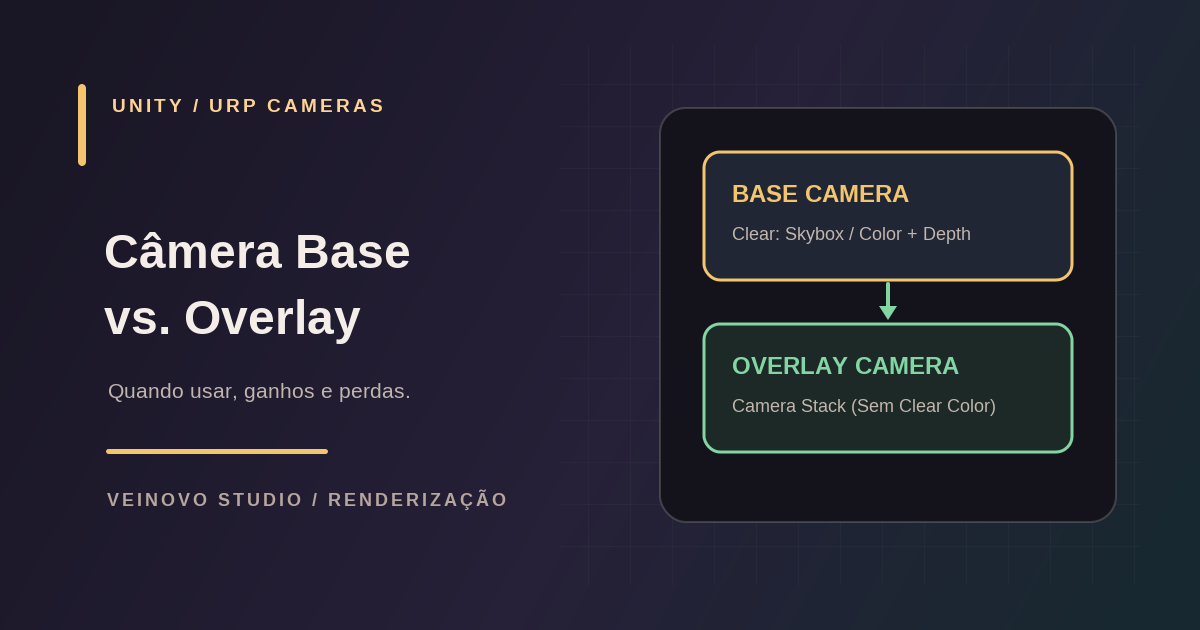
A câmera Base é o alicerce da renderização. Ela é responsável por iniciar o alvo de renderização (a tela principal ou uma Render Texture), limpar o buffer de cor com o Skybox ou uma cor sólida e limpar o buffer de profundidade (Depth Buffer).
- Regra principal: toda cena visível precisa de pelo menos uma câmera
Baseativa. - Uso comum: a câmera principal do mundo 3D/2D (
Main Camera) ou uma câmera independente que grava em umaRender Textureseparada (como no nosso guia de minimapa com Render Texture).
2. O que é uma Câmera Overlay (Overlay Camera)
Uma câmera Overlay não existe sozinha: ela não limpa a cor da tela e só renderiza se estiver inserida dentro da lista Stack (pilha de câmeras) de uma câmera Base. Ela recebe o buffer de cor já desenhado pela câmera Base, limpa ou reutiliza a profundidade e desenha apenas os objetos da sua própria Culling Mask por cima.
Exemplos clássicos de uso da câmera Overlay:
- Armas, mãos ou volante em 1ª pessoa: impede que o modelo 3D da mão ou do equipamento atravesse paredes quando o jogador chega perto de um obstáculo, pois a câmera Overlay desenha a layer do equipamento após o cenário e limpa apenas o Depth.
- Modelos 3D na interface ou personagens em menus: exibir uma cadeira, veículo ou troféu girando em 3D por cima do HUD sem precisar de uma
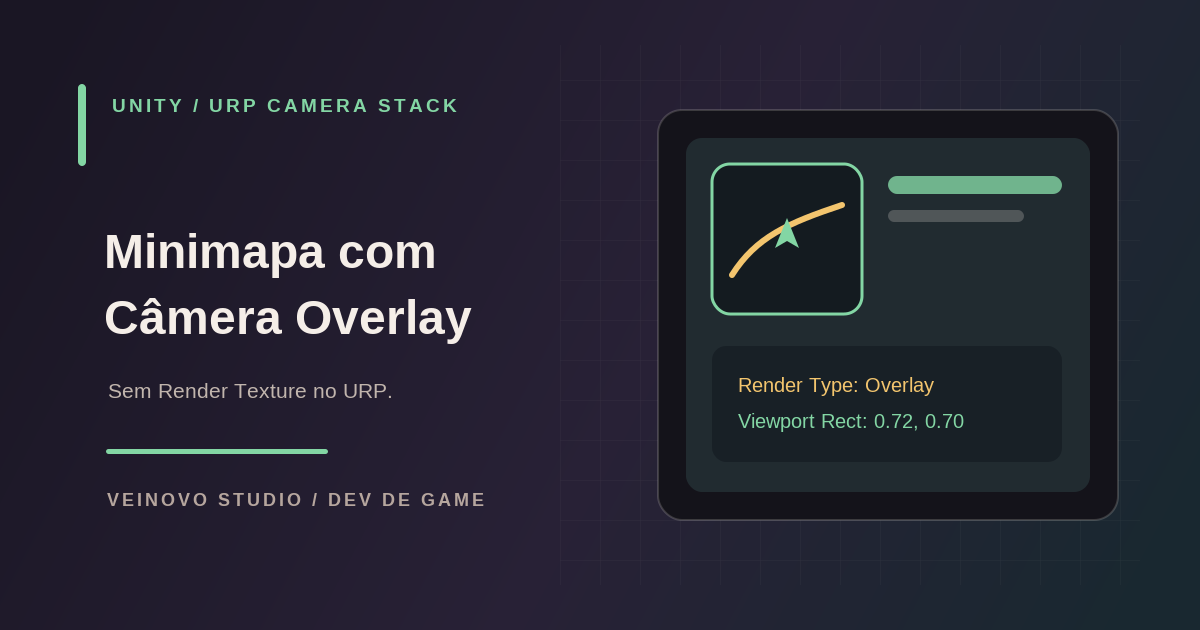
Render Texture. - Minimapa vazado ou radar vetorial: como mostramos no guia de minimapa sem Render Texture no URP.
3. Ganhos e perdas ao usar Camera Stacking no mobile
Antes de empilhar várias câmeras na cena, avalie a troca de custo no hardware móvel (que geralmente utiliza GPUs baseadas em Tile-Based Deferred Rendering):
Ganhos ao combinar Base + Overlay
- Evita alocar Render Textures extras: desenhar um objeto 3D sobre a cena com câmera Overlay reutiliza o mesmo framebuffer da câmera Base, economizando memória de vídeo (VRAM) e eliminando a etapa de escrever e depois ler outra textura.
- Separação de Field of View (FOV) e Clipping Planes: você pode mudar o FOV da câmera principal (por exemplo, efeito de velocidade ao usar turbo na corrida) sem distorcer o objeto em primeiro plano ou elementos 3D da interface renderizados pela câmera Overlay.
- Ordem de desenho garantida sem problemas de Z-Fighting com paredes: objetos próximos da lente podem usar um
Near Clip Planede0.01apenas na câmera Overlay, mantendo0.3na câmera Base para preservar a precisão do buffer de profundidade no horizonte.
Perdas e custos ocultos (Cuidados no celular)
- Custo extra de CPU (Culling e passes de renderização): cada câmera na pilha executa sua própria etapa de Frustum Culling e prepara chamadas de renderização. Empilhar 3 ou 4 câmeras sem necessidade aumenta o tempo de CPU no módulo
Camera.Renderdo Profiler. - Quebra ou repetição de passes na memória Tile da GPU: se uma câmera Overlay tiver Post Processing próprio ativo ou exigir leitura de texturas intermediárias, a GPU móvel pode ter de descarregar e recarregar a memória rápida (Resolve/Load), o que pesa bastante em celulares de entrada.
- Overdraw acumulado: tudo o que a câmera Overlay desenha cobre pixels que já foram calculados pela câmera Base.
4. Como ativar e remover uma câmera Overlay via C# apenas quando necessário
Uma excelente prática para economizar recursos é não deixar uma câmera Overlay (como uma câmera de inspeção de item, radar ou efeito especial) ativa na pilha durante 100% da partida se ela só é usada em momentos específicos. O script abaixo usa UniversalAdditionalCameraData para gerenciar a pilha dinamicamente:
using UnityEngine;
using UnityEngine.Rendering.Universal;

public class UrpCameraStackController : MonoBehaviour
{
    [SerializeField] private Camera baseCamera;
    [SerializeField] private Camera overlayCamera;

    private UniversalAdditionalCameraData baseCamData;

    private void Awake()
    {
        if (baseCamera == null)
            baseCamera = Camera.main;

        if (baseCamera != null)
            baseCamData = baseCamera.GetUniversalAdditionalCameraData();
    }

    public void SetOverlayActive(bool active)
    {
        if (baseCamData == null || overlayCamera == null) return;

        overlayCamera.gameObject.SetActive(active);

        bool alreadyInStack = baseCamData.cameraStack.Contains(overlayCamera);
        if (active && !alreadyInStack)
        {
            baseCamData.cameraStack.Add(overlayCamera);
        }
        else if (!active && alreadyInStack)
        {
            baseCamData.cameraStack.Remove(overlayCamera);
        }
    }
}
5. Regra de ouro para configurar a Culling Mask
Se você usar uma câmera Base e uma câmera Overlay juntas, nunca deixe a mesma layer marcada nas duas câmeras. Se a layer Default ficar ativa na câmera Base e também na câmera Overlay, todo o cenário será renderizado duas vezes no mesmo frame, dobrando os Draw Calls e os vértices sem nenhuma mudança visual aparente.
Como aplicamos no estúdio (Bastidores)
Quando escolhemos uma única câmera Base e quando usamos Overlay
No protótipo do Detector de Fantasmas do canal Dev de Game, o aparelho segurado em primeira pessoa precisava ficar sempre visível sem atravessar as paredes quando o jogador encostava em uma porta: separar a layer do detector em uma câmera Overlay resolveu o recorte de geometria na hora. Já nas corridas em terceira pessoa de Velochair e no voo livre de Simple Helicopter, mantemos uma única câmera Base para o mundo 3D e desenhamos todo o HUD em um Canvas Screen Space - Overlay, reduzindo o trabalho de câmera ao mínimo necessário para manter 60 FPS no Android.
Quer entender como a escolha do modo de renderização da interface também afeta diretamente a GPU? Veja a seguir nosso guia sobre Canvas Overlay para melhorar o desempenho em jogos mobile.