Programar uma câmera em terceira pessoa que acompanha o jogador sem atravessar paredes, que gira suavemente sem tremer e que muda de ângulo durante miras ou cutscenes costumava exigir centenas de linhas de trigonometria e Mathf.SmoothDamp. Desde que a Unity integrou nativamente o pacote Cinemachine, tudo isso se tornou modular e configurável diretamente no Inspector. Neste guia prático, vamos configurar um sistema de câmera profissional para jogos 3D com transições fluidas e enquadramento inteligente.
1. A arquitetura do Cinemachine: CinemachineBrain e Virtual Cameras
O Cinemachine funciona com uma divisão conceitual elegante:
- Main Camera (com CinemachineBrain): A câmera física da Unity recebe o componente
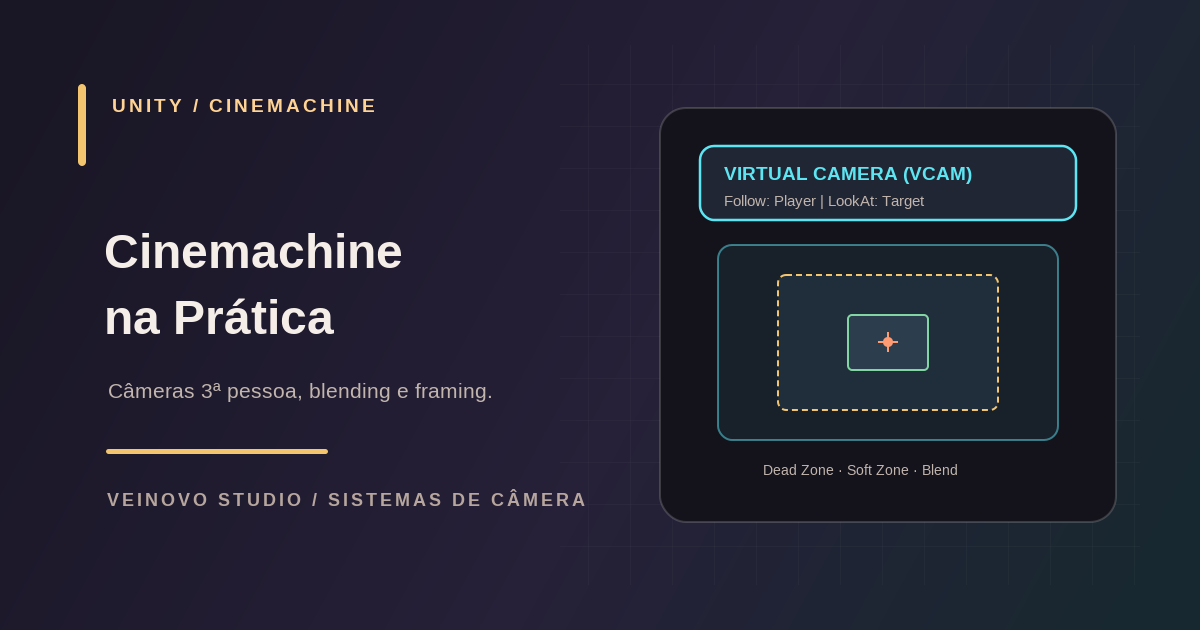
CinemachineBrain. Ela é apenas a "lente" que renderiza a cena e executa a transição suave (Blend) entre diferentes posições. - Virtual Cameras (vcam): GameObjects leves espalhados pela cena que representam intenções de filmagem. Elas não renderizam nada por conta própria, mas definem para onde olhar, a que distância seguir e com qual FOV. A Virtual Camera com maior
Priorityassume o controle da cena automaticamente.
2. Configurando uma Câmera em 3ª Pessoa (Follow & LookAt)
Instale o pacote pelo Package Manager (Unity Registry > Cinemachine) e configure sua primeira câmera de exploração:
- No menu superior, vá em GameObject > Cinemachine > Virtual Camera (ou clique com o botão direito na hierarquia). Renomeie para
CM_FollowCamera. - Arraste o seu personagem para o campo Follow e para o campo Look At (preferencialmente para um osso ou objeto pivô na altura da cabeça/peito).
- Na seção Body, escolha 3rd Person Follow (ideal para karts, carros e personagens de aventura) ou Framing Transposer. Defina a distância da câmera (Camera Distance =
4.5m) e o deslocamento lateral do ombro (Shoulder Offset).
3. Dominando Dead Zone, Soft Zone e Damping
Ao selecionar a Virtual Camera com a janela Game View aberta, você verá as guias de enquadramento coloridas do Composer:
- Dead Zone (Área amarela central): Enquanto o alvo se mover dentro desse retângulo, a câmera não gira nem se mexe. Isso evita tremores irritantes quando o personagem dá pequenos passos ou ajusta a mira.
- Soft Zone (Área azul intermediária): Quando o alvo entra nessa zona, a câmera acelera suavemente para recentralizá-lo. O tempo dessa resposta é calibrado nos parâmetros de Damping (valores entre
0.1e0.4dão uma sensação cinematográfica suave). - Hard Limits (Bordas vermelhas externas): O alvo nunca ultrapassa essas bordas; se o jogador correr muito rápido, a câmera forçará o enquadramento imediato para não perdê-lo de vista.
4. Transição dinâmica para modo de mira (Aiming Blend) por C#
Para alternar entre a câmera de exploração aberta e uma câmera de mira fechada no ombro (estilo jogos de tiro e ação), você não precisa interpolar vetores manualmente: basta criar uma segunda Virtual Camera com prioridade menor e alternar a prioridade por código:
using Cinemachine;
using UnityEngine;

public class PlayerCameraModeController : MonoBehaviour
{
    [SerializeField] private CinemachineVirtualCamera exploreCam;
    [SerializeField] private CinemachineVirtualCamera aimCam;
    [SerializeField] private int highPriority = 20;
    [SerializeField] private int lowPriority = 10;

    public bool IsAiming { get; private set; }

    private void Update()
    {
        if (Input.GetMouseButtonDown(1)) // Botão direito do mouse ou mira no toque
            SetAimMode(true);
        else if (Input.GetMouseButtonUp(1))
            SetAimMode(false);
    }

    public void SetAimMode(bool enableAim)
    {
        IsAiming = enableAim;
        aimCam.Priority = enableAim ? highPriority : lowPriority;
        exploreCam.Priority = enableAim ? lowPriority : highPriority;
        // O CinemachineBrain interpola automaticamente a posição e o FOV entre as duas!
    }
}
5. Evitando colisão com paredes com CinemachineCollider
Para evitar que a câmera atravesse tetos, paredes ou muros quando o jogador anda de ré contra um obstáculo, adicione a extensão CinemachineCollider na sua Virtual Camera. Defina Strategy como Preserve Camera Distance ou Pull Camera Forward e selecione as camadas de cenário na máscara de colisão.
Como aplicamos no estúdio (Bastidores)
Câmeras de alta velocidade em Velochair e voo em Simple Helicopter
Em Velochair, manter a sensação de velocidade sem enjoar o jogador exigiu configurar o Damping horizontal em 0.2 e o vertical em 0.5, permitindo que a câmera acompanhe as derrapagens das cadeiras com um leve atraso lateral elástico. Já em Simple Helicopter, usamos o Cinemachine com transições suaves para afastar a câmera quando o helicóptero ganha altitude máxima, proporcionando visão panorâmica do cenário.
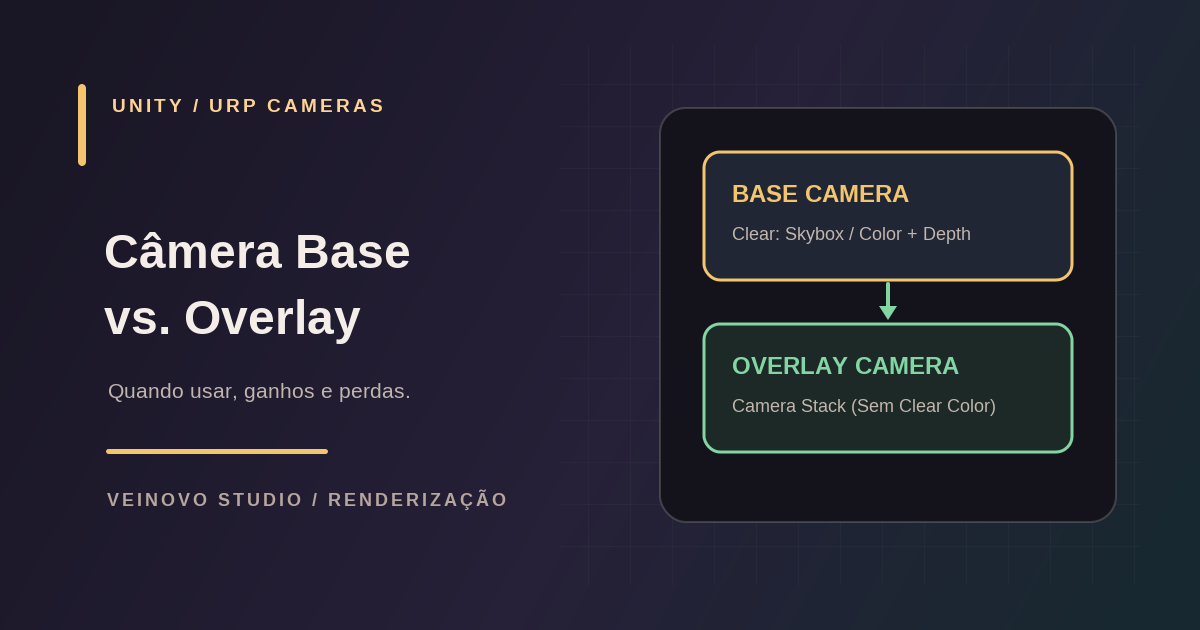
Para combinar o Cinemachine com sistemas de mira mecânicos, leia nosso tutorial sobre Mira de arma com Animation Rigging na Unity e o guia de Câmera Base vs. Overlay no URP.