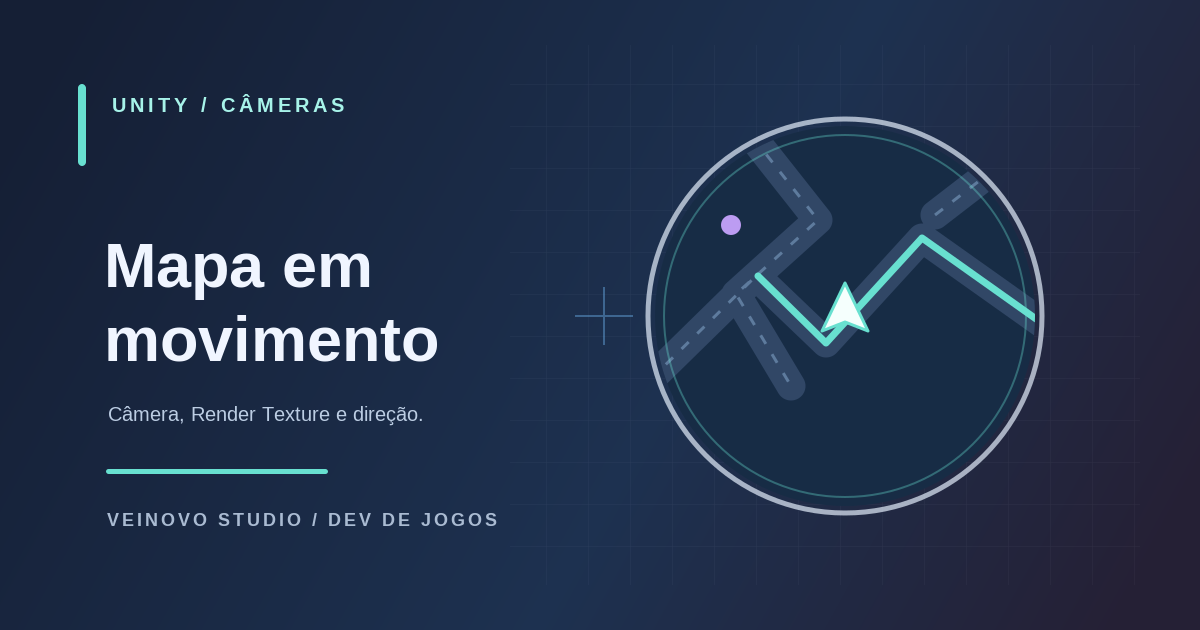
Um minimapa no estilo de jogos de mundo aberto costuma manter o jogador perto do centro enquanto o mapa gira de acordo com a direção de movimento. Na Unity, uma câmera separada pode desenhar uma vista superior do cenário em uma Render Texture, que depois é exibida em um elemento da interface. A receita abaixo cobre câmera, atualização, camadas e apresentação.
1. Prepare uma camada para o mapa
Crie uma layer chamada Minimap em Edit > Project Settings > Tags and Layers. Atribua a ela o chão, estradas e edifícios que devem aparecer no minimapa. Deixe personagens, efeitos, céu e elementos de cenário irrelevantes fora dessa layer. Uma máscara de câmera bem definida reduz o ruído visual e evita mostrar objetos que não pertencem ao mapa.
Se a cena usa geometrias muito detalhadas, considere criar representações simplificadas só para o mapa: volumes baixos para construções e uma superfície contrastante para as vias. Assim a vista continua legível sem tentar reproduzir todos os detalhes da câmera principal.
2. Crie a Render Texture
Na janela Project, escolha Create > Render Texture e salve o asset como MinimapTexture. Um tamanho inicial de 512 × 512 funciona para muitos minimapas pequenos; aumente ou reduza após avaliar nitidez e custo no dispositivo de destino. A textura não precisa de profundidade para uma cena simples, mas pode usar um buffer de profundidade se os materiais ou efeitos da vista superior precisarem dele.
3. Configure a câmera do minimapa
Crie uma câmera chamada MinimapCamera. Defina Projection como Orthographic, ajuste Size para determinar a área visível e escolha uma distância vertical adequada. Em Culling Mask, deixe marcada somente a layer Minimap (e outras layers que de fato devem ser desenhadas). Arraste MinimapTexture para Target Texture. Ajuste Clear Flags e a cor de fundo para combinar com a interface.
Em projetos URP, esta câmera pode renderizar diretamente para sua Target Texture; não é necessário adicioná-la à pilha de câmeras da tela. Confira no dispositivo de destino se a câmera, o renderer e os materiais das geometrias escolhidas renderizam corretamente na textura.
4. Faça a câmera seguir e girar com o jogador
Crie MinimapCameraFollow.cs e coloque-o na câmera. A atualização em LateUpdate posiciona a câmera depois que o personagem terminou de se mover naquele frame. A rotação mantém a câmera olhando para baixo e usa o ângulo horizontal do jogador, fazendo o rumo dele apontar para cima na imagem:
using UnityEngine;

public class MinimapCameraFollow : MonoBehaviour
{
    [SerializeField] private Transform target;
    [SerializeField, Min(1f)] private float height = 60f;
    [SerializeField] private bool rotateWithTarget = true;

    private void LateUpdate()
    {
        if (target == null) return;

        transform.position = target.position + Vector3.up * height;

        float heading = rotateWithTarget ? target.eulerAngles.y : 0f;
        transform.rotation = Quaternion.Euler(90f, heading, 0f);
    }
}
Arraste o jogador para Target. Se o modelo do personagem aponta para um eixo diferente de +Z, ajuste o ângulo com um deslocamento de direção. Para um mapa que não gira, desmarque Rotate With Target; a câmera seguirá a posição mantendo o norte fixo.
Esse exemplo acompanha a rotação do objeto-alvo. Em um jogo com orientação baseada na velocidade ou em uma câmera de terceira pessoa, use o transform que representa o rumo real do jogador e não necessariamente o objeto visual do modelo.
5. Mostre a textura na interface
- No Canvas, crie um objeto
Imagecircular e adicione o componenteMask. Use um sprite circular com o centro opaco e deixeShow Mask Graphicdesativado se não quiser exibir o próprio sprite. - Como filho da máscara, crie um
RawImage, marqueMaskablee atribuaMinimapTextureao campoTexture. Faça o retângulo doRawImagepreencher a área de recorte. - Adicione por cima um ícone de seta do jogador, centralizado e apontando para cima. Como a câmera gira com o alvo, a seta pode permanecer fixa no centro.
- Acrescente moldura, fundo ou ícones de objetivos como elementos de UI separados. Para marcadores do mundo, use ícones que acompanhem os objetos e teste a posição deles em relação à textura.
6. Confira alinhamento, legibilidade e desempenho
Compare a vista do minimapa com o cenário: confirme que o jogador fica no centro, que virar para a direita faz o mapa girar no sentido esperado e que estradas e edifícios aparecem na layer correta. Se o minimapa parecer invertido, verifique primeiro a direção frontal do jogador e o sinal do ângulo, em vez de compensar às cegas no layout da UI.
Como aplicamos no estúdio (Bastidores)
Orientação aérea em Simple Helicopter e leitura de pista em Velochair
Quando prototipamos sistemas de orientação para o mapa aberto de Simple Helicopter e para o traçado de curvas de Velochair, notamos dois pontos importantes: primeiro, em um helicóptero que inclina o nariz ao acelerar (pitch e roll), ler a rotação completa do modelo fazia o minimapa balançar; extrair apenas target.eulerAngles.y em LateUpdate resolveu a estabilidade. Segundo, em aparelhos celulares de entrada, reduzir a Render Texture de 512×512 para 256×256 e desenhar apenas a layer da pista e dos ícones simplificados cortou quase pela metade o tempo extra de GPU da segunda câmera.
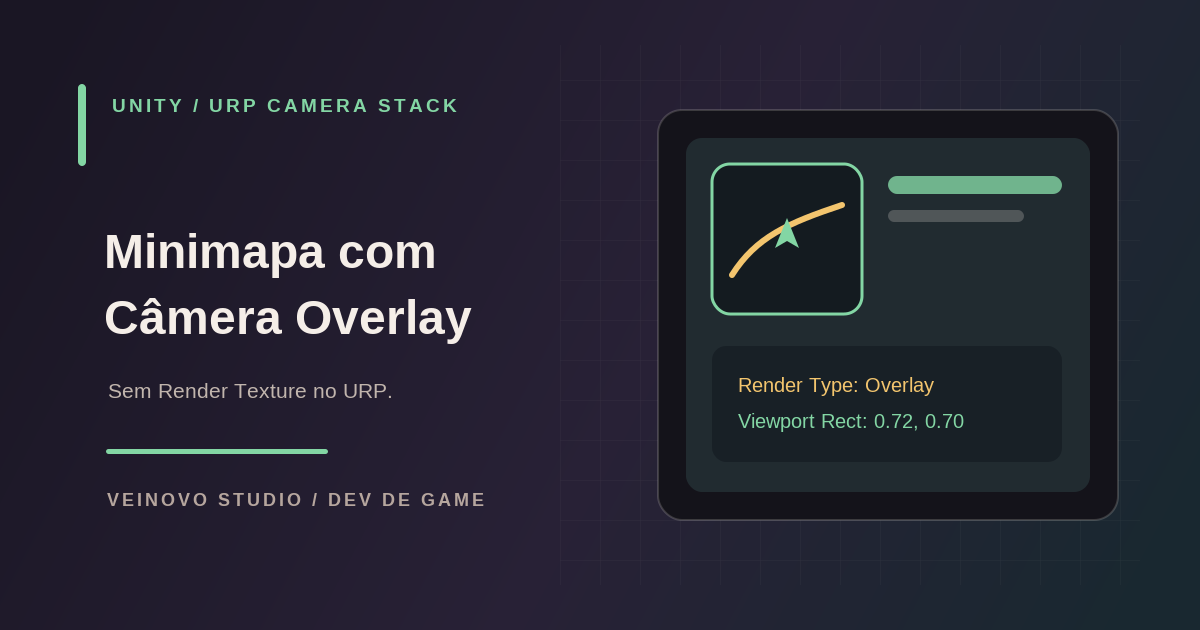
Quer evitar o uso de Render Texture em aparelhos com pouca memória de vídeo? Leia a continuação deste guia: Minimapa sem Render Texture na Unity usando câmera Overlay no URP.