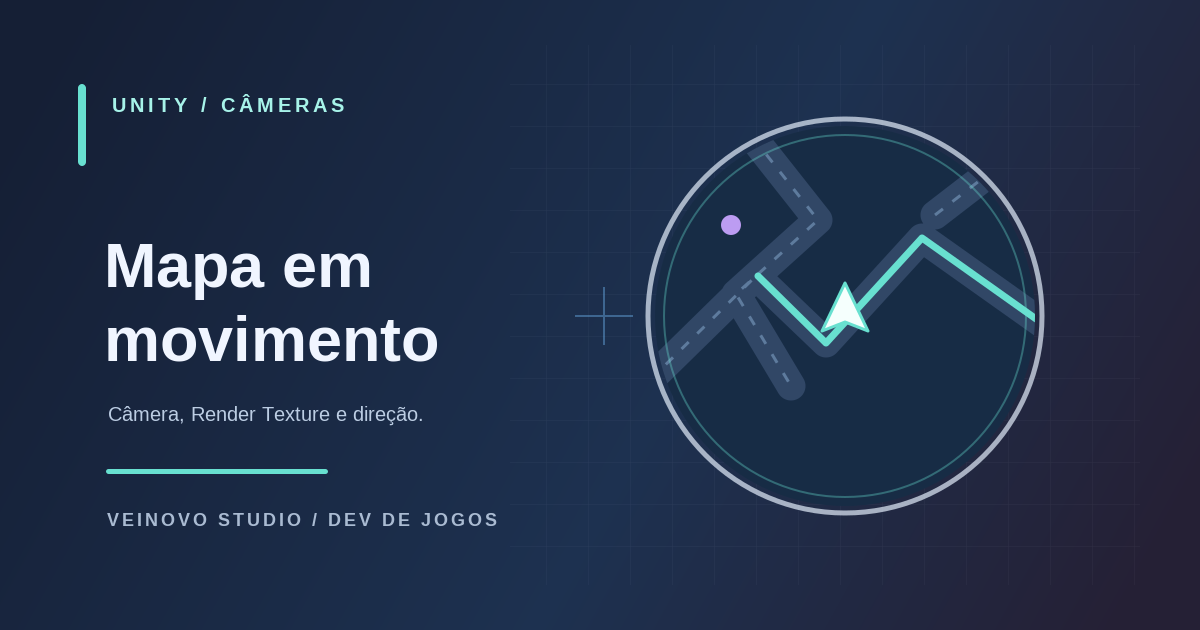
No guia anterior sobre minimapa estilo GTA com Render Texture, vimos como desenhar a vista superior em uma textura dedicada para aplicá-la em uma máscara circular da interface. Porém, quando o objetivo é um minimapa retangular direto e econômico para celulares de entrada, é possível eliminar a Render Texture usando uma câmera com Viewport Rect reduzido ou o sistema de empilhamento (Camera Stack) do Universal Render Pipeline (URP).
Quando evitar a Render Texture faz sentido
Uma Render Texture aloca um buffer de cor (e opcionalmente de profundidade) na memória de vídeo e exige que a GPU faça a escrita na textura e, depois, a leitura dela ao desenhar o Canvas. Se o seu minimapa pode ocupar um retângulo fixo num dos cantos da tela, desenhar diretamente no framebuffer dentro de uma área delimitada poupa memória e reduz uma etapa intermediária.
1. Configure a layer exclusiva do minimapa
Assim como na abordagem com textura, crie uma layer Minimap em Project Settings > Tags and Layers. Coloque nela apenas a malha simplificada da pista, paredes principais e ícones grandes (sprites ou malhas planas posicionadas acima dos corredores ou pontos de interesse). Na câmera principal (Main Camera), desmarque a layer Minimap em Culling Mask para que os ícones gigantes do mapa não apareçam na visão 3D normal do jogador.
2. Configure a câmera secundária e o Viewport Rect
- Crie uma nova câmera na cena e renomeie-a para
MinimapViewportCamera. - Remova o componente
Audio Listenerdela para não gerar avisos de múltiplos ouvintes na cena. - Mude
Projectionpara Orthographic e definaSize(por exemplo,35) de acordo com a largura da pista. - Em
Culling Mask, selecione apenas a layerMinimap. - No URP, para desenhar uma câmera apenas em um recorte da tela mantendo o fundo próprio do mapa, mantenha
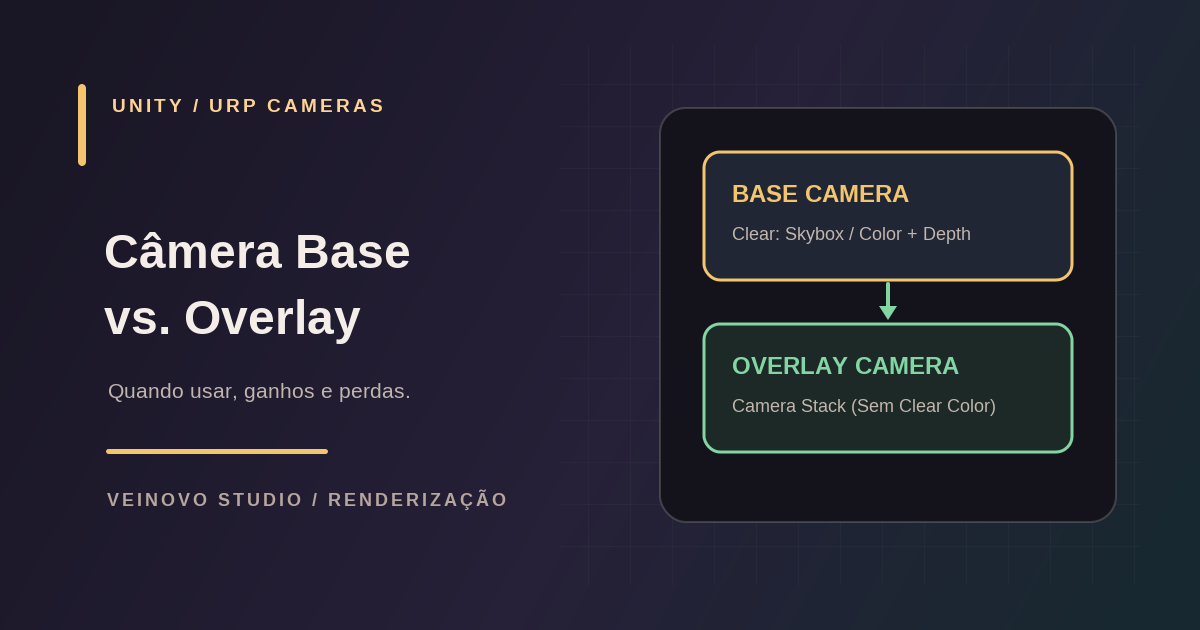
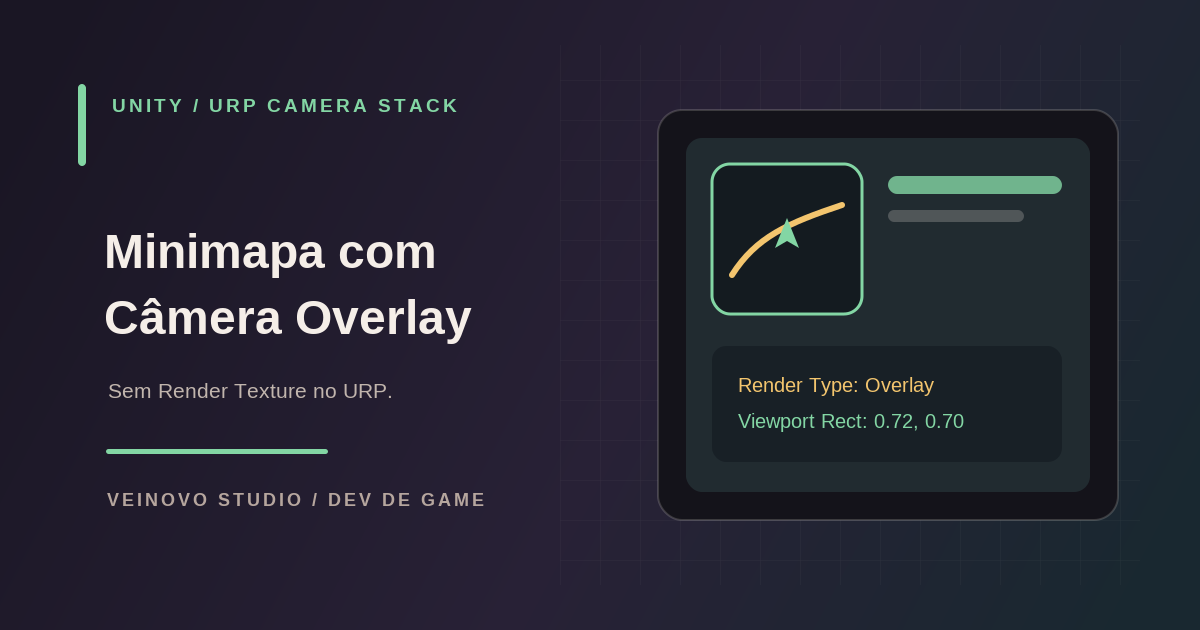
Render Typecomo Base, defina uma prioridade (Priority) maior que a daMain Camera(por exemplo,1em vez de0), escolhaBackground Typecomo Solid Color e ajuste oViewport Rectpara um canto da tela — por exemplo:X = 0.74,Y = 0.68,W = 0.23,H = 0.28.
Se preferir que o minimapa seja vazado (apenas linhas e ícones flutuando sobre a imagem do jogo, sem caixa de fundo), mude Render Type para Overlay e adicione a câmera na lista Stack da Main Camera.
3. Ajuste a proporção para manter o mapa quadrado em qualquer celular
Como Viewport Rect usa coordenadas normalizadas (de 0 a 1) relativas à largura e à altura da tela, um valor fixo como W = 0.25 e H = 0.25 ficará esticado horizontalmente em telas 16:9 ou 20:9. O script abaixo calcula automaticamente a largura proporcional à razão de aspecto da tela e respeita a Screen.safeArea:
using UnityEngine;

[RequireComponent(typeof(Camera))]
public class MinimapViewportFitter : MonoBehaviour
{
    [SerializeField] private Transform target;
    [SerializeField, Min(5f)] private float height = 50f;
    [SerializeField, Range(0.15f, 0.4f)] private float normalizedHeight = 0.26f;
    [SerializeField] private Vector2 screenMargin = new Vector2(0.02f, 0.03f);
    [SerializeField] private bool topRightCorner = true;

    private Camera minimapCam;
    private int lastScreenWidth;
    private int lastScreenHeight;

    private void Awake()
    {
        minimapCam = GetComponent<Camera>();
        UpdateViewportRect();
    }

    private void LateUpdate()
    {
        if (Screen.width != lastScreenWidth || Screen.height != lastScreenHeight)
            UpdateViewportRect();

        if (target == null) return;

        transform.position = new Vector3(
            target.position.x,
            target.position.y + height,
            target.position.z);

        transform.rotation = Quaternion.Euler(90f, target.eulerAngles.y, 0f);
    }

    private void UpdateViewportRect()
    {
        lastScreenWidth = Screen.width;
        lastScreenHeight = Screen.height;

        if (lastScreenWidth <= 0 || lastScreenHeight <= 0) return;

        float aspect = (float)lastScreenWidth / lastScreenHeight;
        float rectH = normalizedHeight;
        float rectW = rectH / aspect;

        float x = topRightCorner ? (1f - rectW - screenMargin.x) : screenMargin.x;
        float y = 1f - rectH - screenMargin.y;

        minimapCam.rect = new Rect(x, y, rectW, rectH);
    }
}
4. Moldura no Canvas sem bloquear o toque
Para dar acabamento ao retângulo da câmera, você pode posicionar uma moldura vazada no Canvas usando as mesmas âncoras do canto escolhido, deixando Raycast Target desmarcado na imagem da moldura. Assim, o jogador vê uma borda integrada ao HUD enquanto a câmera desenha os corredores diretamente no espaço reservado.
Como aplicamos no estúdio (Bastidores)
Comparando Render Texture e Viewport direto nos nossos testes
Nos testes internos de Velochair e Simple Helicopter, comparamos ambas as abordagens com o Unity Profiler conectado via ADB no Android. Quando o design pede recorte circular ou rotação de ícones dentro do Canvas, a Render Texture de baixa resolução continua sendo a mais flexível; mas quando buscamos um radar limpo ou mapa vetorial vazado sobre a tela com custo mínimo de largura de banda, renderizar apenas a layer simplificada direto no framebuffer economiza memória e mantém o passe gráfico enxuto.
Para complementar a configuração visual e garantir que o restante do HUD acompanhe qualquer proporção de aparelho, veja também o guia de interface responsiva com Canvas Scaler e Safe Area.