Conseguir gráficos tridimensionais bonitos em celulares com iluminação realista, sombras de contato suaves e oclusão de ambiente sem transformar o aparelho do jogador em um aquecedor de mão é um dos maiores desafios de quem desenvolve na Unity. Se você colocar três luzes pontuais dinâmicas (Point Lights) ou sombras em tempo real na luz solar em um mapa aberto no Android, verá a taxa de quadros despencar de 60 para 25 FPS rapidamente. A solução padrão da indústria para jogos mobile é o Baked Global Illumination (Iluminação Pré-calculada) combinada com Light Probes. Neste guia definitivo, vamos configurar o pipeline de luz do URP passo a passo.
1. Preparando o cenário para o Lightmapper
Antes de abrir as configurações de luz, é indispensável que a geometria estática da cena esteja pronta para receber mapas de luz:
- Selecione todos os GameObjects do cenário estático (chão, paredes, prédios, pistas, rochas) e, no canto superior direito do Inspector, marque a caixa Contribute GI (ou marque a flag estática Contribute Global Illumination).
- Nos arquivos de modelo 3D (
.fbx) na pasta Assets, selecione a aba Model e certifique-se de que a opção Generate Lightmap UVs esteja marcada. Isso cria uma coordenada de textura secundária (UV2) sem sobreposição de faces para que a luz seja "pintada" sem manchas. - Certifique-se de que a escala dos objetos esteja uniforme (
Scale: 1, 1, 1), pois escalas distorcidas esticam os texels do mapa de luz.
2. Configurando o Progressive GPU Lightmapper no URP
Abra a janela em Window > Rendering > Lighting e crie um novo Lighting Settings Asset:
- Lightmapping Settings > Lightmapper: Escolha Progressive GPU (Compute). Ele utiliza a placa de vídeo do seu computador para calcular a luz, completando o bake em segundos ou poucos minutos (enquanto a opção CPU pode demorar horas).
- Lightmap Resolution: Este é o parâmetro mais importante para mobile. Defina entre 10 e 20 texels por unidade para cenários externos, ou até 25 em ambientes fechados. Valores gigantescos como
40ou60apenas geram texturas pesadas que estouram a memória RAM do celular sem ganho visual perceptível em telas pequenas. - Lightmap Padding: Defina entre
2e4texels para evitar que a cor de uma parede vaze na beirada de outra. - Max Lightmap Size: Mantenha em
1024ou2048. Prefira ter dois mapas de luz de 1024 do que um monólito de 4096. No perfil de importação, comprima os mapas gerados como ASTC 6x6 ou ASTC 8x8. - Ambient Occlusion: Marque a caixa Ambient Occlusion com raio de
1.5me intensidade de1.0. Isso adiciona sombras suaves de contato em cantos e rodapés de forma 100% gratuita para a GPU do celular.
3. Configuração da Luz Direcional (O Sol)
Selecione a luz principal da cena (Directional Light):
- Mode: Mude de Realtime para Baked (se você quer 100% da luz e sombra pré-calculadas com custo zero de iluminação em tempo real) ou Mixed com Lighting Mode em Subtractive (o modo clássico para mobile, onde o sol projeta uma sombra direta dinâmica apenas perto do jogador e usa o mapa pré-calculado no restante).
- Shadows: Defina como Soft Shadows com resolução controlada. Como a sombra será queimada na textura estática, ela não terá custo de processamento durante a corrida ou partida.
4. Iluminando personagens e carros com Light Probes
O cenário estático fica lindo com o mapa de luz pré-calculado, mas e os carros, personagens, inimigos e projéteis que se movem pela cena? Como eles não podem ter um mapa de luz estático gravado na malha, eles precisam de Light Probes:
- Crie um GameObject na cena e adicione o componente Light Probe Group.
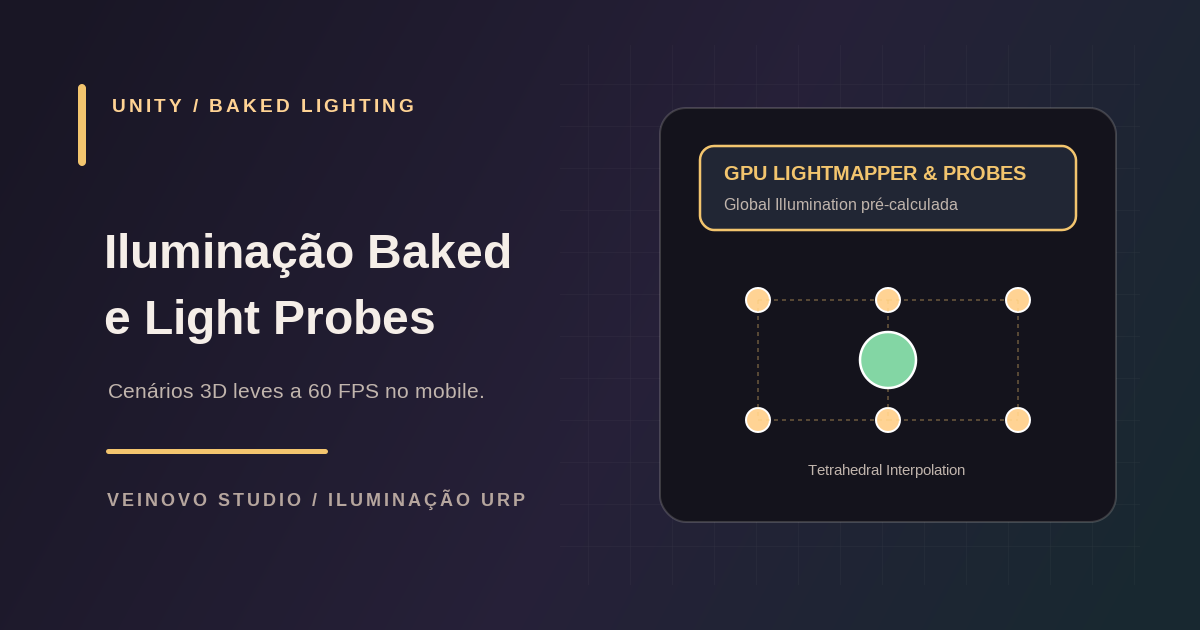
- Você verá um cubo formado por 8 esferas amarelas conectadas por linhas tridimensionais (tetraedros).
- Clique em Edit Light Probes. Duplique e espalhe as esferas ao longo do caminho por onde o jogador e os carros vão passar (especialmente nas transições de luz: na saída de túneis, embaixo de árvores, perto de paredes iluminadas).
- Clique em Generate Lighting na janela de iluminação. A Unity calculará a cor e a intensidade da luz ambiente em cada esfera amarela.
- No componente
MeshRendererdo seu personagem ou veículo dinâmico, certifique-se de que Light Probes esteja em Blend Probes.
Quando o carro ou personagem andar pela pista, a Unity interpolará instantaneamente a luz dos 4 probes mais próximos ao redor dele, fazendo o veículo escurecer ao passar embaixo de uma ponte e clarear ao voltar para o sol, com custo insignificante de CPU/GPU no celular!
Como aplicamos no estúdio (Bastidores)
A iluminação que viabilizou 60 FPS em Velochair e Simple Helicopter
Nas primeiras versões de Velochair, a pista tinha duas luzes direcionais e sombras em tempo real ativas para seis corredores simultâneos. No Android, a GPU sofria com overdraw e quedas térmicas severas. Ao migrar para Progressive GPU Lightmapper com Lightmap Resolution = 12 texels e espalhar uma malha de Light Probes a cada 4 metros ao longo da pista, o visual ficou muito mais acolhedor — com oclusão ambiente rica e sombras suaves no asfalto — e o passe de luzes da GPU praticamente zerou no Profiler, mantendo os 60 FPS inabaláveis.
Para aprender a equilibrar o consumo de texturas dos mapas de luz gerados com as texturas dos seus modelos, use nossa Calculadora de Memória de Textura Mobile e leia o artigo sobre Pós-processamento na Unity para mobile.