Em jogos 3D para celulares, a contagem total de vértices e triângulos enviados à GPU a cada quadro é um dos fatores mais críticos para evitar superaquecimento e manter a fluidez a 60 FPS. Um erro frequente de desenvolvedores iniciantes é renderizar uma árvore, casa ou carro com 15.000 polígonos mesmo quando o objeto está a 80 metros de distância e ocupa apenas 30 pixels na tela do celular. A técnica de LOD (Level of Detail) resolve isso criando versões simplificadas da malha 3D que são trocadas dinamicamente conforme a distância da câmera. Neste artigo, você verá como organizar e calibrar o componente LOD Group da Unity para celulares.
1. Padronização e nomenclatura de malhas 3D
Se você modela no Blender, Maya ou baixa assets da loja, a Unity possui um recurso de importação automática baseado em nomes. Se os objetos dentro do arquivo .fbx terminarem com _LOD0, _LOD1 e _LOD2, a Unity criará o componente LOD Group já montado no prefab ao arrastá-lo para a cena:
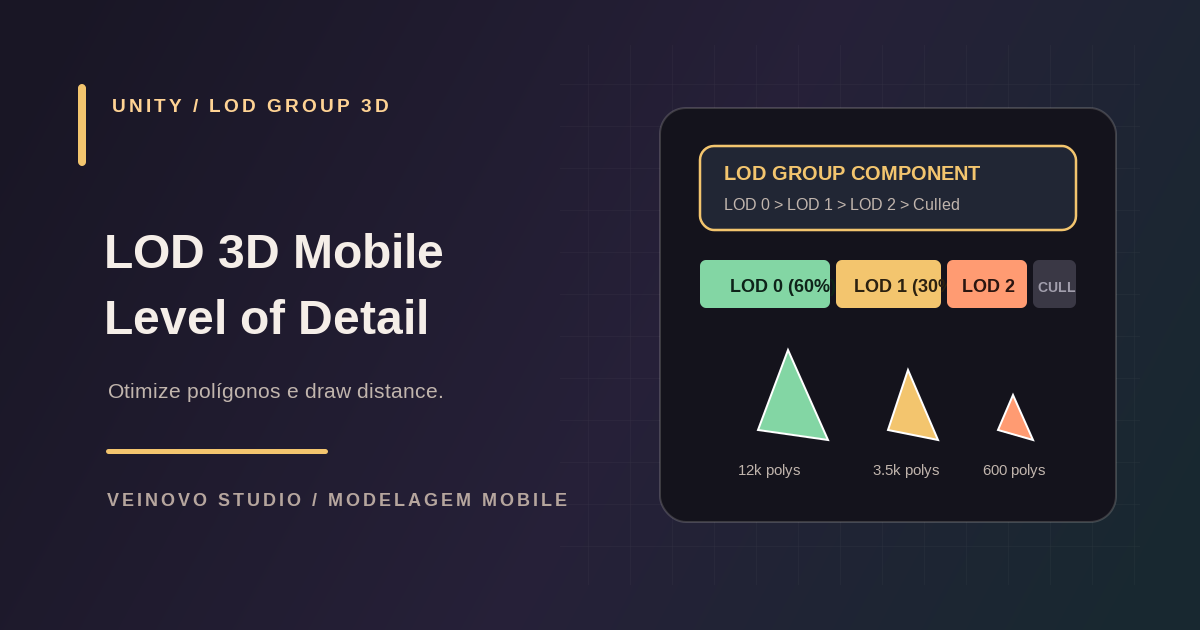
- NomeObjeto_LOD0: A versão de alta resolução (100% de polígonos), exibida apenas quando o jogador está muito perto (ex: 8.000 triângulos).
- NomeObjeto_LOD1: Versão média (cerca de 35% a 50% dos polígonos), com curvas simplificadas e menos vértices (ex: 2.500 triângulos).
- NomeObjeto_LOD2: Versão ultra leve (cerca de 10% a 20% dos polígonos), mantendo apenas a silhueta básica (ex: 600 triângulos).
- Culled: Quando o objeto fica tão distante que a Unity deixa de desenhá-lo por completo.
2. Configurando o componente LOD Group na Unity
Caso o seu modelo 3D não venha com o componente pronto, adicione-o manualmente no GameObject pai:
- Selecione o pai dos modelos e adicione o componente LOD Group.
- Você verá uma barra horizontal dividida em seções coloridas: LOD 0, LOD 1, LOD 2 e Culled.
- Clique na caixa de cada LOD e arraste os respectivos
MeshRendererfilhos para o campo Renderers. - Arraste as divisórias verticais da barra para definir em qual porcentagem de altura na tela a troca acontecerá. Para jogos mobile, uma calibração recomendada é:
- LOD 0: de
100%até55%da tela. - LOD 1: de
55%até22%da tela. - LOD 2: de
22%até8%da tela. - Culled: abaixo de
8%da tela (desaparece).
- LOD 0: de
3. Suavizando a troca com Dithered Cross-Fade
Um problema comum de trocar malhas bruscamente é o efeito de "pop", onde o jogador percebe a silhueta do objeto mudando subitamente. No componente LOD Group, você pode mudar o campo Fade Mode para Cross Fade e marcar Animate Physics quando aplicável.
No Universal Render Pipeline (URP), certifique-se de que o shader do material suporte LOD Cross Fade (como o Universal Render Pipeline/Lit ou Simple Lit). O pipeline utiliza uma máscara pontilhada (Dither) ultraleve na GPU, dissolvendo a transição entre as duas malhas sem a necessidade de desenhar duas camadas completas com transparência pesada.
4. Ajustando o LOD Bias dinamicamente por C#
A configuração de qualidade da Unity possui uma propriedade global chamada QualitySettings.lodBias. Ela multiplica a distância de transição de todos os LOD Groups do jogo. Em celulares potentes você pode usar lodBias = 1.2, enquanto em celulares de entrada ou no modo de economia de bateria você pode reduzir para 0.7, forçando a Unity a usar malhas mais leves mais cedo:
using UnityEngine;

public class MobileLodQualityController : MonoBehaviour
{
    [Header("Perfis de LOD Bias")]
    [SerializeField] private float highQualityLodBias = 1.2f;
    [SerializeField] private float balancedLodBias = 1.0f;
    [SerializeField] private float batterySaverLodBias = 0.65f;

    public void ApplyLodPreset(int presetLevel)
    {
        switch (presetLevel)
        {
            case 2: // Alto desempenho visual
                QualitySettings.lodBias = highQualityLodBias;
                QualitySettings.maximumLODLevel = 0;
                break;
            case 1: // Equilibrado
                QualitySettings.lodBias = balancedLodBias;
                QualitySettings.maximumLODLevel = 0;
                break;
            default: // Economia de bateria / Celulares de entrada
                QualitySettings.lodBias = batterySaverLodBias;
                // maximumLODLevel = 1 força a Unity a nunca renderizar o LOD 0 mais pesado
                QualitySettings.maximumLODLevel = 1;
                break;
        }

        Debug.Log($"[LOD] LOD Bias atualizado para: {QualitySettings.lodBias} | Max LOD: {QualitySettings.maximumLODLevel}");
    }
}
O uso de QualitySettings.maximumLODLevel = 1 é um truque valioso para aparelhos de baixo custo: ele ignora completamente a malha mais pesada (LOD 0) e trata o LOD 1 como se fosse o topo, poupando centenas de milhares de vértices na hora do carregamento.
Como aplicamos no estúdio (Bastidores)
Cenários abertos a 60 FPS em Simple Helicopter
Em Simple Helicopter, o helicóptero sobrevoa vilarejos, montanhas, florestas e pontes fluviais com linha de visão de centenas de metros. Se todas as copas de árvores e telhados usassem a malha principal, a cena ultrapassaria 1 milhão de polígonos e esquentaria o celular em minutos. Com o uso de LOD Group em 3 níveis (e culling completo de detalhes menores como cercas e caixas quando o helicóptero sobe além de 40 metros de altitude), a contagem média de vértices por frame caiu para menos de 140 mil, garantindo voo estável em qualquer aparelho Android.
Para combinar a redução geométrica do LOD com otimização de texturas, experimente nossa Calculadora de Memória de Textura Mobile e leia o guia de compressão ASTC e ETC2 para Unity.