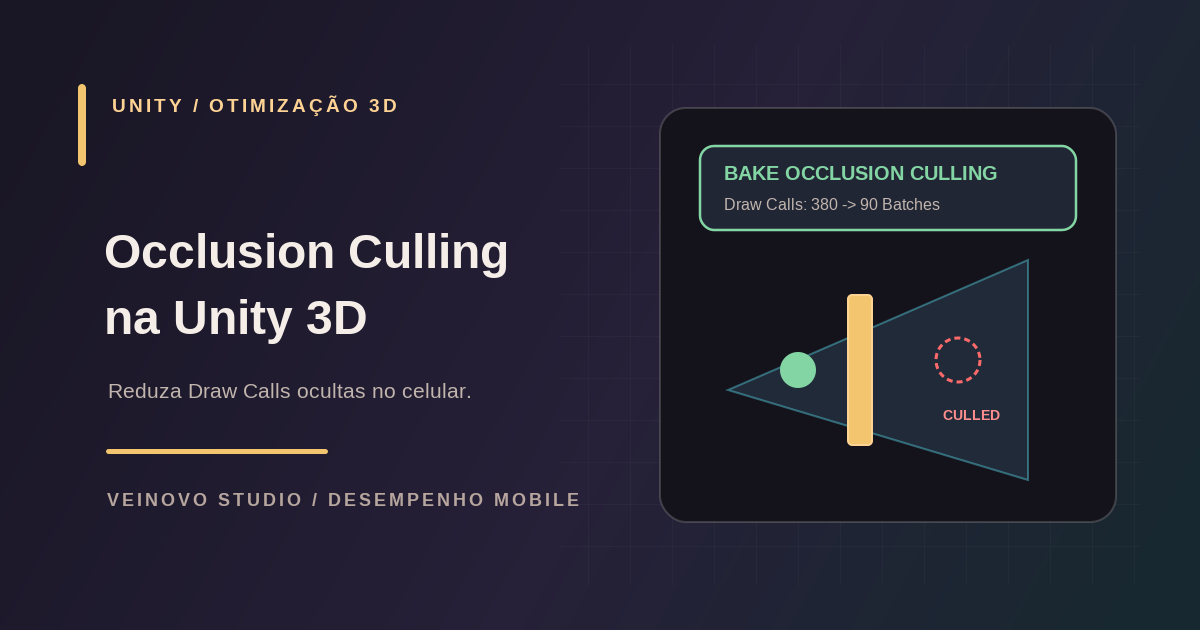
Em projetos 3D para celulares, é muito comum que uma cena cheia de prédios, muros, túneis ou pistas com curvas rode pesada mesmo com texturas comprimidas e materiais otimizados. A causa quase sempre é o envio desnecessário de centenas de objetos escondidos para a placa de vídeo. Por padrão, a Unity executa o Frustum Culling, que descarta o que está atrás ou fora do campo de visão da câmera — mas continua enviando tudo o que está dentro do ângulo de visão, mesmo que esteja 100% encoberto por uma parede sólida. O Occlusion Culling resolve esse gargalo ao calcular antecipadamente quais objetos estão visualmente bloqueados e desativar sua renderização antes mesmo da GPU ser chamada.
1. Entendendo a diferença: Occluder Static vs. Occludee Static
Para que o algoritmo de oclusão funcione, todo objeto tridimensional relevante na cena estática precisa ser categorizado nas flags estáticas do topo do Inspector:
- Occluder Static (Quem bloqueia): Objetos grandes, opacos e volumosos capazes de esconder outros elementos atrás de si. Exemplos: prédios, muros de concreto, montanhas de terreno, túneis e pistas com relevo fechado.
- Occludee Static (Quem é escondido): Elementos menores ou detalhes que frequentemente ficam atrás dos oclusores. Exemplos: postes, caixotes, árvores, veículos estáticos, barreiras e placas de sinalização.
- Observação: Um objeto pode perfeitamente ser marcado como Occluder Static e Occludee Static ao mesmo tempo (como um prédio que esconde casas atrás dele, mas que também pode ser encoberto por uma montanha ainda maior).
2. Configurando o Bake na janela Occlusion Culling
Com os objetos marcados, abra a janela de configuração em Window > Rendering > Occlusion Culling e selecione a aba Bake:
- Smallest Occluder: Representa o tamanho mínimo (em metros) do menor objeto que você quer que bloqueie a visão. Para jogos mobile urbanos ou de corrida, um valor entre
4.0e8.0metros costuma ser ideal. Definir valores minúsculos (como0.5) aumenta exponencialmente o tempo de bake e o tamanho do arquivo de dados sem ganho perceptível. - Smallest Hole: O tamanho mínimo de vãos ou frestas (como janelas e portas abertas) pelos quais a câmera ainda deve enxergar o outro lado. Em jogos de corrida de rua, um valor de
1.0a2.0metros é suficiente. - Backface Threshold: Porcentagem de faces traseiras visíveis considerada durante a geração dos blocos. Mantenha em
100para cenários abertos com terrenos ou reduza para80em interiores para economizar memória de oclusão. - Clique no botão Bake no canto inferior direito. O Unity gerará um arquivo de dados compacto dentro da pasta da cena.
3. Como testar e depurar a oclusão no Scene View
Para ver o Occlusion Culling trabalhando em tempo real com seus próprios olhos:
- Com a janela Occlusion Culling aberta, clique na aba Visualization.
- Selecione a
Main Camerana hierarquia da cena. - No Scene View, você verá o frustum da câmera projetado e os blocos celulares gerados. Ao girar ou mover a câmera pelo cenário, os objetos que ficarem atrás de paredes marcadas desaparecerão instantaneamente do Scene View e do Game View!
- Abra a janela Window > Analysis > Frame Debugger ou o Profiler e compare a contagem de Batches / Draw Calls com a oclusão ativada e desativada. Em cenas urbanas com quarteirões, é comum ver as chamadas de renderização caírem de 300 para menos de 80.
4. Cuidados essenciais para jogos mobile
- Cuidado com o tamanho do arquivo de oclusão: Valores muito agressivos de Smallest Occluder podem gerar um arquivo de vários megabytes que ficará carregado na memória RAM do celular. Mantenha o arquivo com menos de 2 MB por cena.
- Câmera precisa de Near Clip Plane realista: Um
Near Clip Planeexcessivamente baixo (como0.001) pode causar pequenas falhas de corte visual no cálculo das células oclusoras. Mantenha em0.1ou0.3na câmera base. - Objetos dinâmicos e personagens: Como personagens e veículos se movem, eles não podem ser marcados como estáticos. No entanto, qualquer objeto com
Rendererpode ser ocluído automaticamente pela oclusão estática da cena se o seu bounding box estiver totalmente encoberto por um oclusor.
Como aplicamos no estúdio (Bastidores)
Queda de 380 para 95 Draw Calls na pista de Velochair
Quando montamos a pista com prédios de escritórios e galpões em Velochair, as primeiras medições no Android com o Profiler mostravam mais de 380 Batches por frame em curvas fechadas, fazendo aparelhos modestos caírem para 35 FPS. Ao marcar os prédios laterais como Occluder Static e calcular o Occlusion Culling com Smallest Occluder = 6m, as chamadas de desenho caíram imediatamente para 95 Batches, mantendo os 60 FPS cravados sem que o jogador percebesse nenhuma alteração visual.
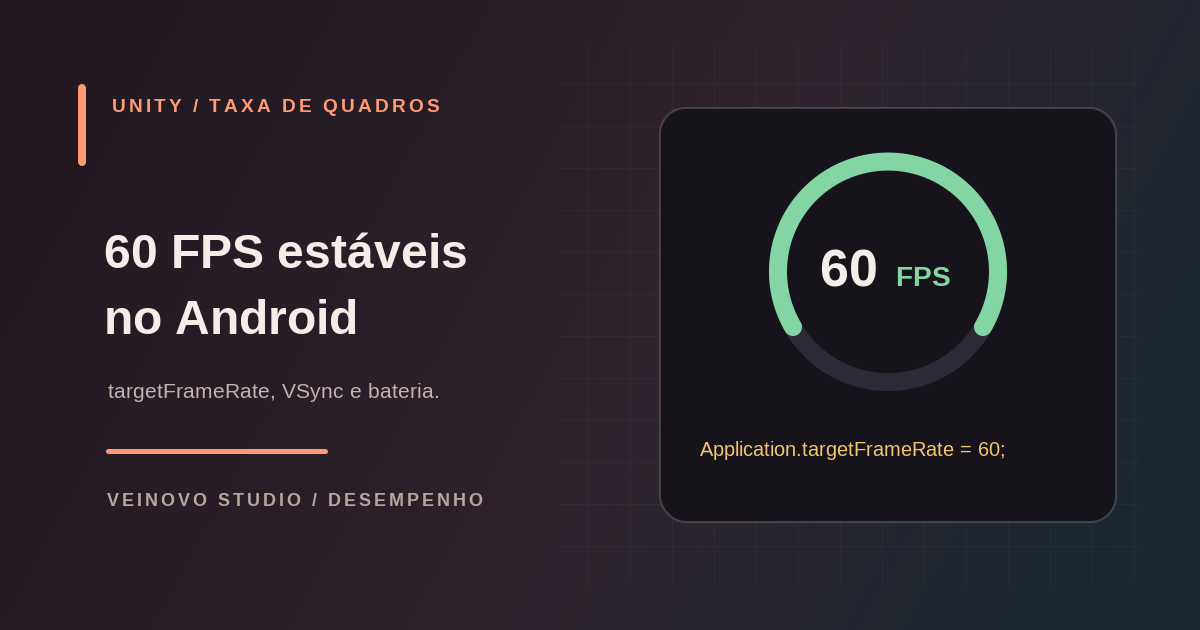
Para combinar esse ganho com outras técnicas de renderização móvel, confira também nosso guia de configuração do URP para mobile e aprenda a travar o jogo a 60 FPS com targetFrameRate.