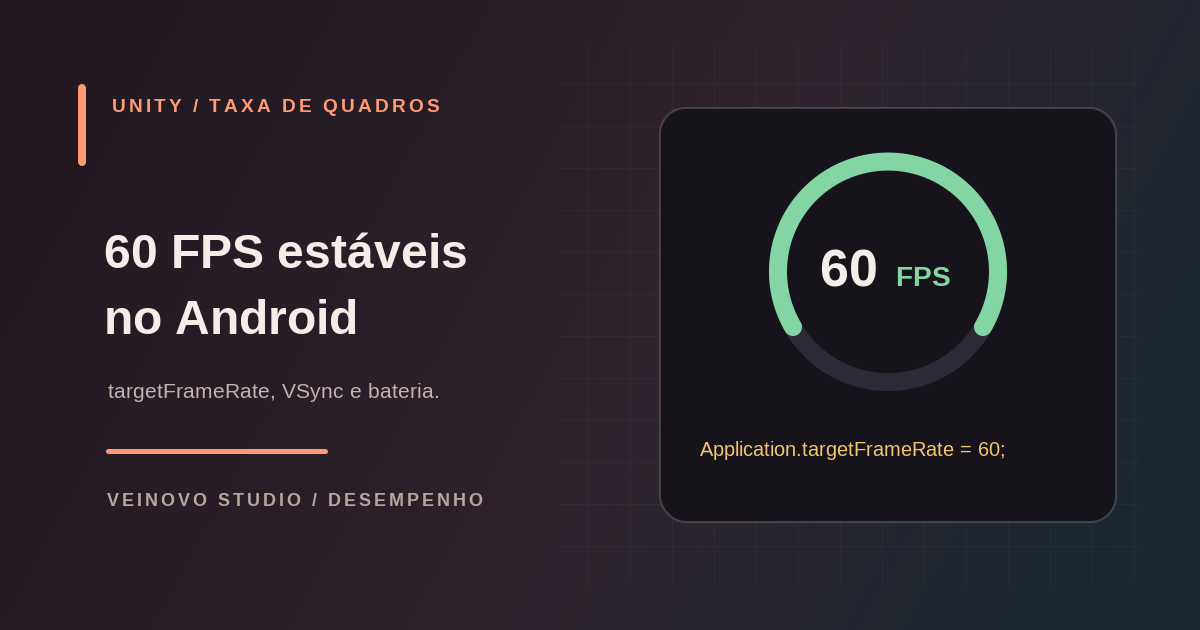
Uma dúvida muito comum de quem compila o primeiro jogo para celular na Unity é perceber que o projeto roda a mais de 200 FPS no Editor do PC, mas fica travado em 30 FPS assim que é instalado no Android. Isso não é um defeito do aparelho: por padrão, a Unity limita a taxa de quadros mobile em 30 FPS para economizar bateria e evitar aquecimento. Veja como assumir o controle dessa configuração pelo C# com segurança.
1. Por que apenas mudar o VSync no Editor não basta no mobile
Em plataformas mobile (Android e iOS), o sistema operacional gerencia a atualização da tela de forma diferente do PC. Para que a propriedade Application.targetFrameRate seja respeitada de forma previsível na Unity, é recomendável definir QualitySettings.vSyncCount = 0 no início do jogo e declarar explicitamente a meta de quadros por segundo.
2. Crie um gerenciador de FPS com suporte a modo de economia de bateria
Embora 60 FPS deixe jogos de corrida e ação muito mais responsivos, celulares de entrada podem esquentar durante sessões longas e sofrer thermal throttling (quando o processador reduz o próprio clock para esfriar, fazendo o jogo cair de 60 para 20 FPS com engasgos). A solução profissional é inicializar em 60 FPS e oferecer um botão nas configurações para o jogador escolher entre Fluidez (60 FPS) e Economia de Bateria (30 FPS):
using UnityEngine;

public class MobileFrameRateManager : MonoBehaviour
{
    private const string PrefKeyHighFps = "vn_high_fps_enabled";

    [SerializeField] private bool defaultTo60Fps = true;
    [SerializeField] private bool keepScreenAwakeDuringGameplay = true;

    public bool IsHighFpsEnabled { get; private set; }

    private void Awake()
    {
        QualitySettings.vSyncCount = 0;

        int savedPref = PlayerPrefs.GetInt(PrefKeyHighFps, defaultTo60Fps ? 1 : 0);
        ApplyFrameRate(savedPref == 1);

        if (keepScreenAwakeDuringGameplay)
            Screen.sleepTimeout = SleepTimeout.NeverSleep;
    }

    public void SetHighFpsMode(bool enable60Fps)
    {
        PlayerPrefs.SetInt(PrefKeyHighFps, enable60Fps ? 1 : 0);
        PlayerPrefs.Save();
        ApplyFrameRate(enable60Fps);
    }

    private void ApplyFrameRate(bool enable60Fps)
    {
        IsHighFpsEnabled = enable60Fps;
        Application.targetFrameRate = enable60Fps ? 60 : 30;
    }
}
3. Alinhe a física e a câmera para evitar tremores em 60 FPS
Destravar os 60 quadros por segundo exige que a movimentação física acompanhe o ritmo sem microtremores (jitter):
- Interpolação no Rigidbody: o loop de física (
FixedUpdate) roda por padrão a 50 Hz (Fixed Timestep = 0.02), enquanto a tela em 60 FPS desenha a cada0.0166s. AtiveRigidbodyInterpolation.Interpolateno personagem ou veículo principal para que a posição visual seja suavizada entre os passos de física. - Câmera em LateUpdate: sempre atualize a posição da câmera que segue o jogador dentro de
LateUpdate(), garantindo que o cálculo ocorra depois que todas as transformações do frame já terminaram. - Reduza a taxa de quadros quando o jogo estiver pausado: se o jogador abrir um menu estático de pausa ou inventário, você pode baixar temporariamente
Application.targetFrameRate = 30e restaurar para60ao retomar a corrida, poupando bateria e resfriando o aparelho.
Como aplicamos no estúdio (Bastidores)
Sensação de velocidade a 60 FPS em Velochair e voo fluido em Simple Helicopter
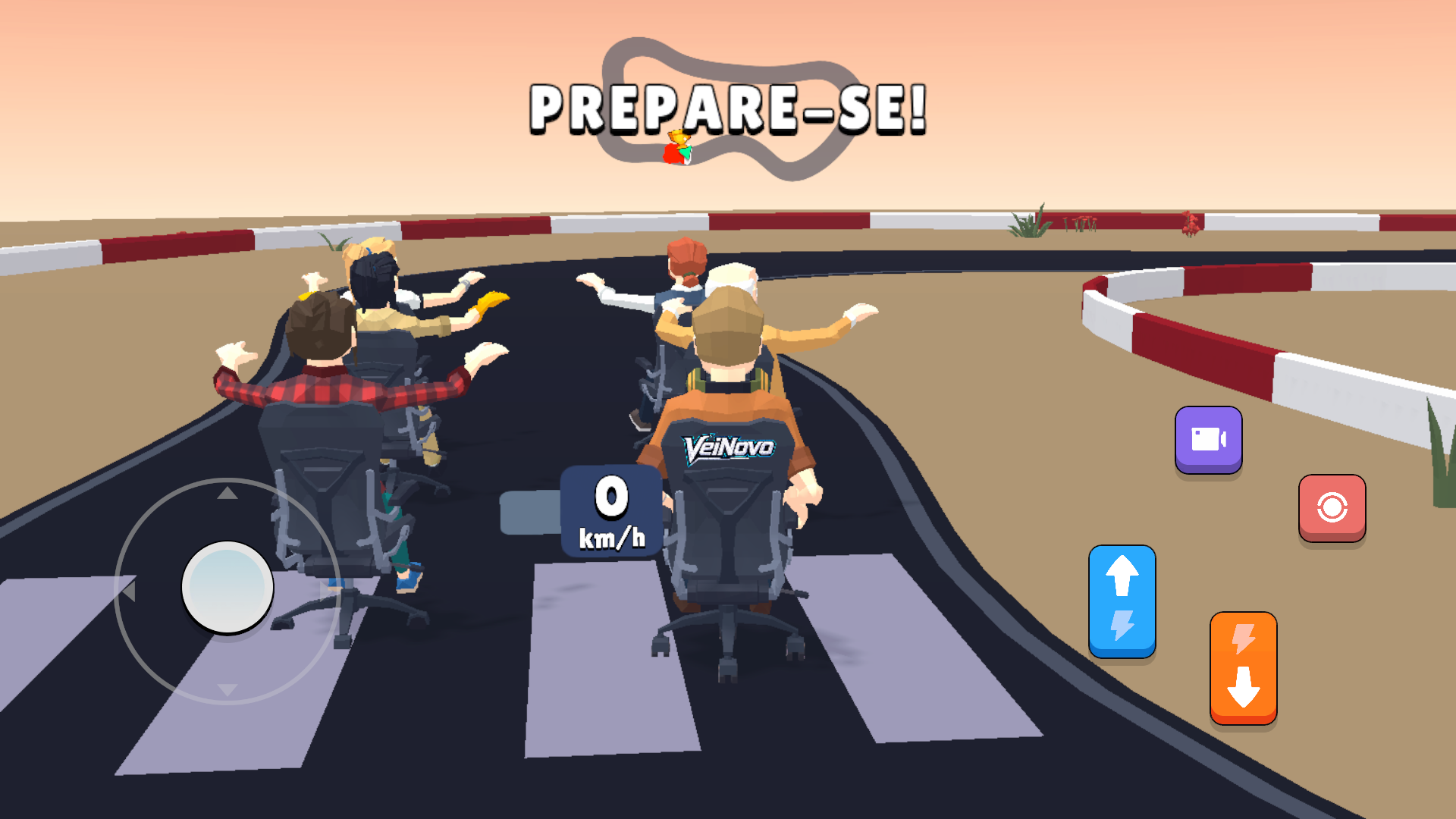
Quando testamos as primeiras builds Android de Velochair no limite padrão de 30 FPS, fazer curvas fechadas em alta velocidade nas cadeiras de escritório parecia ter um leve atraso na resposta do toque. Ao aplicar Application.targetFrameRate = 60 combinado com RigidbodyInterpolation.Interpolate na física do kart e ajustar o orçamento gráfico do URP para mobile, o controle ficou imediato tanto em Velochair quanto nos sobrevoos de Simple Helicopter.
Se o seu projeto ainda não sustenta 60 FPS constantes no aparelho de teste, veja como identificar o gargalo exato no guia de otimização com o Unity Profiler e como eliminar travamentos de memória com Object Pooling.